Potrebujete spojiť viac PDF do jedného súboru? Pozrite si, ako zlúčiť dva aj desať dokumentov priamo v prehliadači, zmeniť ich poradie a skontrolovať výsledok.
Zmluva s dodatkom, žiadosť s prílohami, faktúry za celý mesiac alebo záverečná práca rozdelená na kapitoly. Vo všetkých prípadoch môžete z viacerých PDF vytvoriť jeden dokument, ktorý sa jednoduchšie posiela, archivuje aj nahráva do formulára.
Nemusíte si pritom nič inštalovať. V tomto návode si ukážeme, ako PDF spojiť priamo v prehliadači, nastaviť poradie súborov a strán a čo si všimnúť pri formulároch alebo dokumentoch chránených heslom. Celé spracovanie prebehne vo vašom zariadení a súbory sa neodošlú na server.
Ako spojiť PDF súbory do jedného v prehliadači
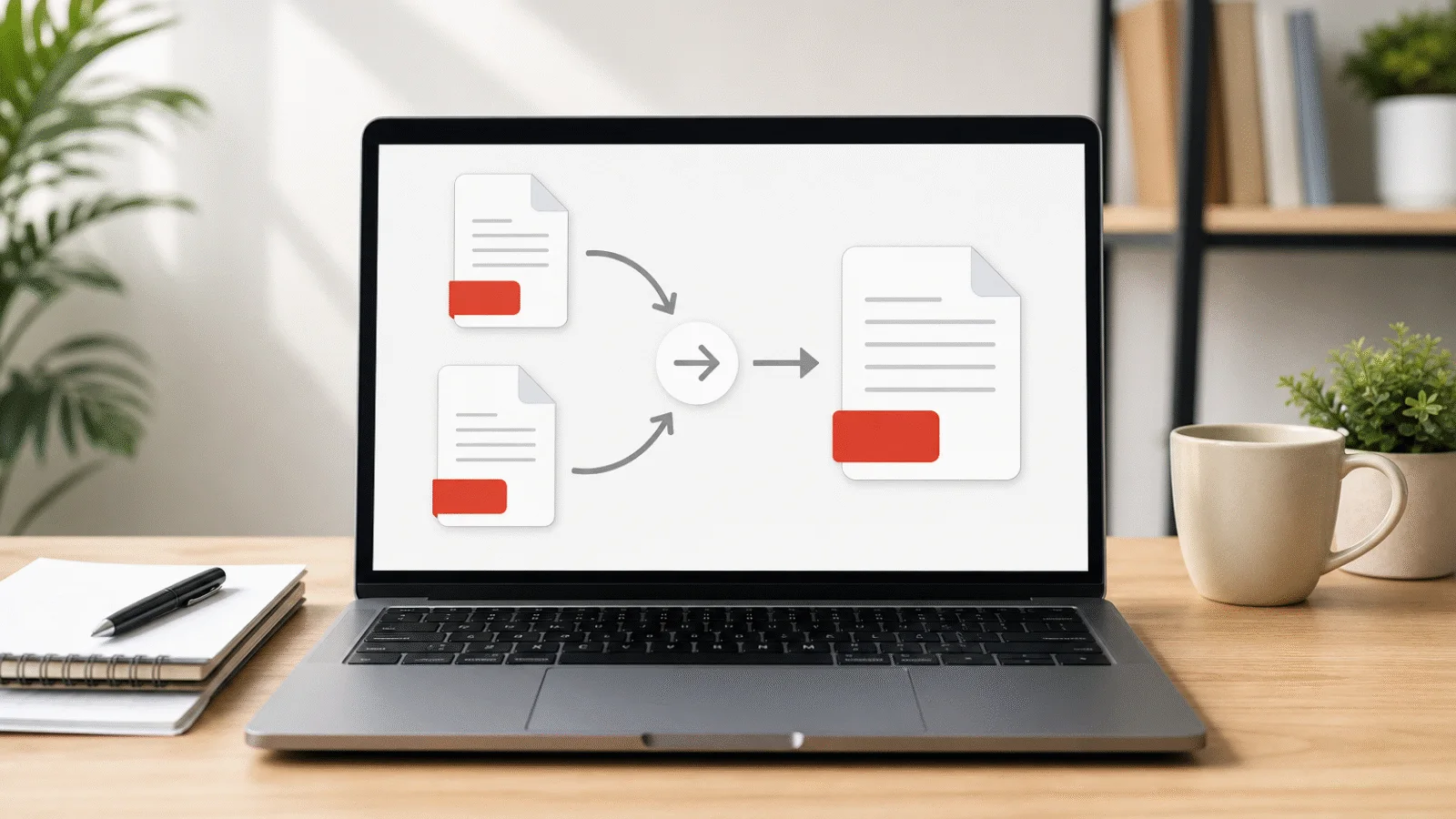
Otvorte nástroj Zlúčiť PDF a postupujte v štyroch krokoch.
- Vyberte súbory. Kliknite na Vybrať PDF a označte viac súborov naraz. Môžete ich pridávať aj postupne alebo presunúť myšou do vyznačeného poľa. Pri každom súbore uvidíte jeho veľkosť a počet strán.
- Nastavte poradie. Vo výsledku budú najprv všetky strany prvého súboru, potom strany druhého a tak ďalej. Kým zlúčenie nespustíte, súbory môžete presúvať šípkami nahor a nadol.
- Stlačte Zlúčiť PDF. Strany sa skopírujú do nového dokumentu aj s písmami.
- Skontrolujte a stiahnite výsledok. Nástroj hotový dokument znovu otvorí, spočíta jeho strany a porovná ich rozmery aj text s pôvodnými súbormi. Až potom vám ho ponúkne na stiahnutie. Názov vytvorí podľa prvého súboru, takže zo súboru zmluva.pdf vznikne zmluva-zlucene.pdf.
Nástroj neurčuje horný počet súborov, takže môžete spojiť dva aj päťdesiat. Koľko ich prehliadač zvládne spracovať naraz, závisí od ich veľkosti, obsahu a voľnej pamäte zariadenia.
Nástroj zadarmo, priamo v prehliadači
Zlúčiť PDF
Vyberte PDF súbory, zoraďte ich a stiahnite jeden dokument. Všetko prebieha vo vašom prehliadači, nič sa nenahráva.
Ako spojiť 2 PDF do jedného
Pri dvoch súboroch si stačí zapamätať jedno pravidlo: dokument, ktorý je v zozname vyššie, bude vo výsledku prvý. Ak ste ich vybrali v opačnom poradí, prehodíte ich jedným kliknutím na šípku.
Na tento prípad slúži samostatná stránka Zlúčiť dva PDF súbory. Postup je prispôsobený dvom dokumentom a hneď vidíte, ktorý z nich bude vo výsledku prvý. Ak neskôr zistíte, že potrebujete pridať aj tretí súbor, urobíte to rovnakým tlačidlom.
Čo sa pri spojení PDF prenesie a čo nie
Do nového dokumentu sa prenesie obsah strán vrátane textu, obrázkov, vektorovej grafiky a písiem. Každá strana si zachová pôvodné rozmery aj otočenie.
Neprenášajú sa prvky, ktoré patria dokumentu ako celku, nie jednotlivým stranám:
- Záložky. Osnovu dokumentu, ktorú čítačka zobrazuje v bočnom paneli, zlúčený súbor už nemá.
- Formulárové polia a digitálne podpisy. Vyplnené hodnoty formulára spravidla zostanú viditeľné, samotné polia však už nebudú fungovať. Niektoré formuláre nechávajú ich vzhľad dopočítať čítačke PDF. V takom prípade sa hodnoty nemusia zobraziť vôbec, preto si výsledok po zlúčení vždy otvorte a skontrolujte.
- Vlastné čísla strán. Rímske číslovanie úvodu alebo iné vlastné označenie, ktoré čítačka zobrazuje pri miniatúrach, sa nahradí bežným poradím strán. Čísla vytlačené priamo v obsahu strán zostávajú.
- Prílohy vložené do PDF a pomenované odkazy. Zoznam príloh ani pomenované ciele odkazov sa do výsledku neprenesú, takže príslušné odkazy prestanú fungovať. Príloha pripojená ku konkrétnej strane ako anotácia v nej môže zostať.
Tieto štyri druhy prvkov nemusíte hľadať ručne. Ak ich niektorý súbor obsahuje, pri jeho názve sa zobrazí upozornenie: „Obsahuje: ... Tieto prvky sa pri zlúčení neprenášajú.“ Ešte pred spustením sa tak môžete rozhodnúť, či dokument zlúčite, alebo ho radšej pošlete samostatne.
Do výsledku sa neprenesú ani bežné údaje o dokumente, napríklad názov, autor, kľúčové slová či program, v ktorom PDF vzniklo. Vo vlastnostiach zlúčeného súboru zostanú tieto polia prázdne. Ak chcete rovnaké údaje odstrániť aj z dokumentu, ktorý nespájate, použite nástroj Odstrániť metadáta z PDF.
Čo s rôznymi veľkosťami strán
Zlúčený dokument môže obsahovať strany rôznych rozmerov. Strana A4 zo zmluvy aj sken s pomerom strán fotografie z mobilu zostanú také, aké boli. Prehliadače a čítačky PDF ich zobrazia správne, no pri listovaní si rozdielne proporcie všimnete. Pri tlači sa každá strana prispôsobí papieru podľa zvolených nastavení.
Ak potrebujete zjednotiť orientáciu strán, otočte ich ešte pred zlúčením nástrojom Otočiť PDF. Rozmery strán tým nezjednotíte, otočenie mení iba to, ktorou stranou hore sa strana zobrazí.
Ako zmeniť poradie strán po zlúčení
Poradie strán môžete zmeniť aj po zlúčení. Hodí sa to napríklad vtedy, keď potrebujete prestriedať predné a zadné strany z dvoch skenov. Súbory najprv spojte a výsledok otvorte v nástroji Usporiadať strany PDF, kde jednotlivé strany presuniete šípkami.
Ako spojiť PDF s fotkou alebo skenom z mobilu
Nástroj Zlúčiť PDF pracuje iba so súbormi PDF. Fotografie vo formáte JPG či HEIC a skeny vo formáte PNG preto musíte najprv previesť.
Použite na to nástroj Obrázky do PDF, ktorý z jedného alebo viacerých obrázkov vytvorí dokument. Ak máte iba fotografie JPG, môžete siahnuť po nástroji JPG do PDF. Hotové PDF potom pridajte k ostatným súborom.
Poradie si premyslite už pri prevode. Ak fotíte podpísané strany mobilom, preveďte ich naraz a v poradí, v akom majú byť v dokumente.
Nástroj zadarmo, priamo v prehliadači
Usporiadať strany PDF
Zmeňte poradie strán šípkami a stiahnite PDF v novom poradí, s textom a písmami bez zmeny.
Keď je jeden zo súborov chránený heslom
Zašifrovaný súbor nástroj nespracuje. Platí to aj pre PDF, ktoré sa otvorí bez hesla, no obmedzuje tlač alebo kopírovanie. Chybové hlásenie vás v oboch prípadoch odkáže na nástroj Odomknúť PDF. Po odstránení ochrany môžete odomknutý súbor pridať k ostatným dokumentom.
Ak PDF vyžaduje heslo už pri otvorení, musíte ho poznať a zadať. Obmedzenie tlače alebo kopírovania sa dá odstrániť aj bez neho. Ak má zostať chránený aj výsledný dokument, po spojení ho znovu zabezpečte pomocou nástroja Zaheslovať PDF.
Pri podpísanom dokumente je situácia iná. Digitálny podpis sa vzťahuje na presné bajty pôvodného súboru. Zlúčením vznikne nový súbor, v ktorom už podpis nebude platný, a toto obmedzenie sa nedá obísť. Ak protistrana žiada podpísané PDF, pošlite ho samostatne a zlúčenú verziu používajte iba ako pracovnú kópiu.
Spojené PDF je priveľké
Veľkosť zlúčeného dokumentu približne zodpovedá súčtu pôvodných súborov. Ak teda z troch dokumentov s veľkosťou 4 MB vznikne výsledok, ktorý má približne 12 MB, nejde o chybu.
Písma sa pri tomto procese nezlučujú. Ak rovnaké písmo používa viac súborov, každý z nich si nesie vlastnú kópiu a všetky zostanú aj vo výslednom dokumente. Ich spájanie by totiž mohlo poškodiť text.
Ak výsledok prekročí limit prílohy, použite naň nástroj Zmenšiť PDF. Ten postupne skúsi upraviť štruktúru dokumentu, obrázky aj podporované vložené písma a podľa potreby vykreslí celé strany. Nakoniec ponúkne najmenší overený výsledok.
Zmenšujte až hotový zlúčený súbor, nie jednotlivé časti. Zadaná veľkosť sa tak uplatní na celý dokument naraz. Podrobný postup aj rady pre sken, ktorý sa pod limit nezmestí, nájdete v článku Ako zmenšiť PDF pod 2 MB.
Ako spojiť PDF vo Windows a na Macu bez inštalácie
Windows nemá vstavanú funkciu na spájanie PDF. Systémová tlač do PDF dokáže vytvoriť PDF z jedného otvoreného dokumentu, dva hotové súbory však nespojí. Nepomôže ani hromadná tlač cez Microsoft Print to PDF. Každý vybraný dokument sa odošle ako samostatná tlačová úloha a vznikne z neho samostatné PDF.
Na Macu môžete použiť aplikáciu Preview. Otvorte v nej oba dokumenty, zapnite pri nich bočný panel s miniatúrami a strany z jedného okna presuňte do druhého. Ak chcete vložiť celý súbor naraz, potiahnite jeho ikonu z Findera priamo medzi miniatúry.
Preview ukladá zmeny priebežne, takže upravovaný dokument sa zmení natrvalo. Ak si chcete ponechať aj originál, pred presúvaním vytvorte jeho kópiu cez Súbor a Duplikovať.
Nástroj Zlúčiť PDF funguje v prehliadači vo Windows, na Macu aj v mobile a nevyžaduje inštaláciu ani registráciu. Súbory sa neodosielajú na server, spracujú sa priamo vo vašom zariadení a stiahnutý výsledok zostane u vás.
Časté otázky
Koľko súborov sa dá spojiť naraz?
Nástroj neurčuje horný počet, vyžaduje iba aspoň dva súbory. Koľko ich dokáže spracovať naraz, závisí od ich veľkosti, obsahu a voľnej pamäte zariadenia. Ak sa karta prehliadača zasekne, rozdeľte súbory do menších skupín a vzniknuté dokumenty nakoniec spojte.
Dá sa spojiť PDF a dokument Wordu?
Priamo nie, nástroj spája iba súbory PDF. Dokument najprv vo Worde uložte cez Súbor a Uložiť ako a ako typ súboru vyberte PDF. Použiť môžete aj možnosť Exportovať. Vytvorené PDF potom pridajte k ostatným dokumentom.
Zostane text v zlúčenom PDF vyhľadateľný?
Áno. Strany sa kopírujú spolu s písmami a nič sa neprevádza na obrázky, preto vyhľadávanie aj označovanie textu funguje v celom dokumente. Sken zostane taký, aký bol. Ak mal textovú vrstvu, zachová si ju aj vo výsledku; ak ju nemal, spojením nevznikne.
Nahrávajú sa súbory pri spájaní na server?
Nie. Súbory sa načítajú iba do karty prehliadača, zlúčenie prebehne vo vašom zariadení a na server sa nič neodošle. Zmluvu s dodatkom ani lekársku správu tak neuvidí nikto tretí. Jedinou novou kópiou bude výsledok, ktorý si stiahnete do zariadenia.
Je spájanie zadarmo a bez vodoznaku?
Áno. Nástroj je zadarmo, nevyžaduje registráciu, nepridáva vodoznak a neobmedzuje počet použití. Nemá platenú verziu s ďalšími funkciami ani denný limit počtu súborov, s akým sa môžete stretnúť pri iných online službách.
Ako vložiť jedno PDF do stredu druhého?
Dokument, do ktorého chcete vložiť ďalšie PDF, najprv rozdeľte v požadovanom mieste pomocou nástroja Rozdeliť PDF. Potom spojte tri súbory v tomto poradí: prvá časť, vkladaný dokument a druhá časť. Rovnaký výsledok dosiahnete aj tak, že oba dokumenty zlúčite a strany následne presuniete v nástroji Usporiadať strany PDF.