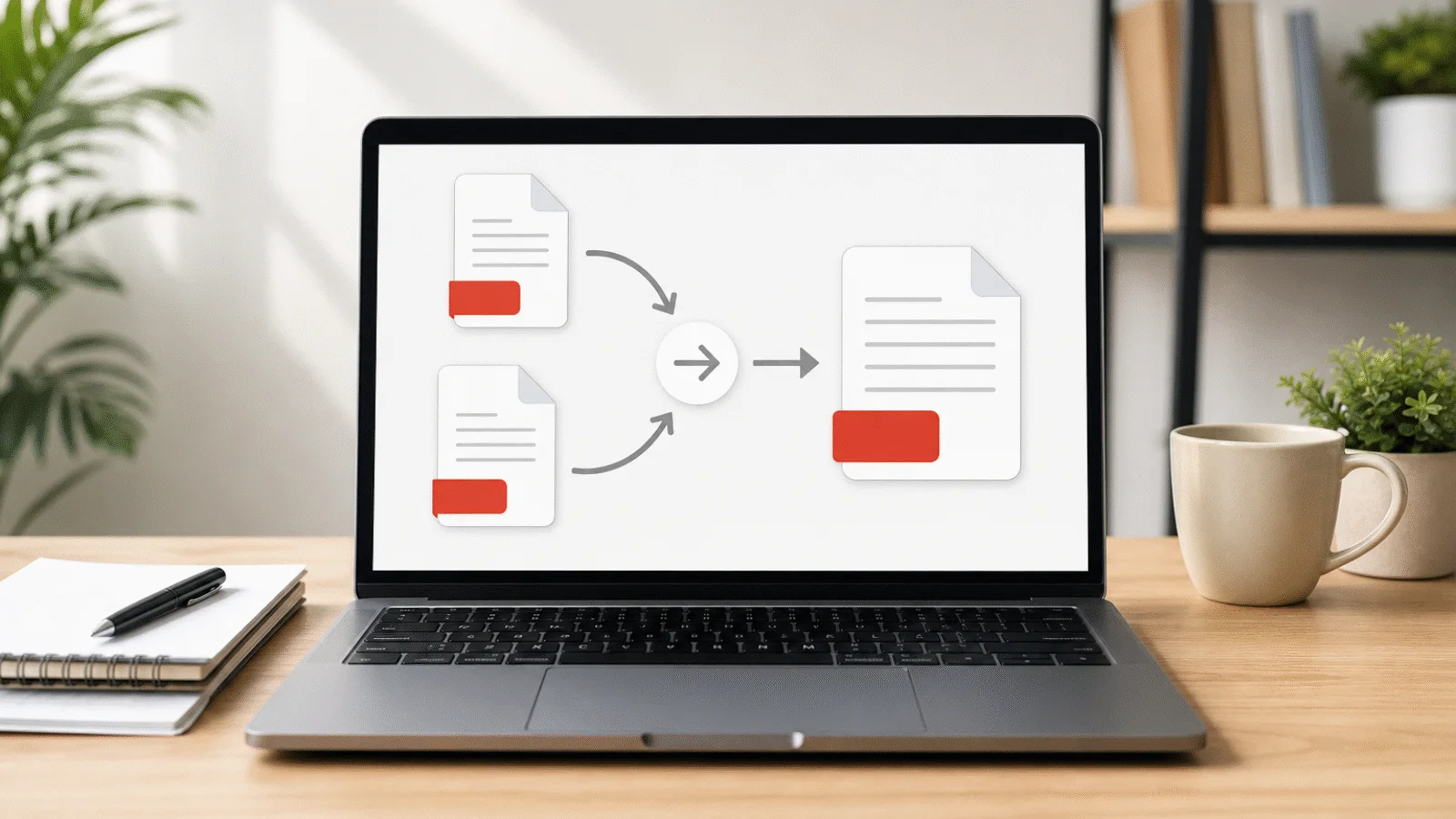
Máte desať naskenovaných strán a portál žiada jednu prílohu. Ukážeme si, ako naskenovať strany mobilom aj skenerom, ako z nich zložiť jedno PDF a čo robiť s prázdnymi a otočenými stranami.
Pri viacstranovom skenovaní sa rýchlo ukáže rozdiel medzi priečinkom plným obrázkov a jedným prehľadným dokumentom.
Ide pritom o bežné situácie: desaťstranová podpísaná zmluva, pas a povolenie na pobyt k jednému formuláru, účtenky za celý mesiac do vyúčtovania alebo zošit dieťaťa, ktorý si vyžiadala učiteľka. Príjemca zvyčajne očakáva jeden súbor so stranami v správnom poradí, nie desať samostatných fotiek.
V tomto návode si ukážeme, ako naskenovať strany mobilom aj skenerom a spojiť ich do jedného PDF. Vysvetlíme si tiež, ako odstrániť prázdne strany po obojstrannom skenovaní, opraviť otočenú stranu a dostať hotový sken pod limit prílohy. Naše PDF nástroje pracujú priamo vo vašom prehliadači a obsah súborov neodosielajú na server.
Skenovanie mobilom: jedna fotka na stranu
Ak skener nemáte, zastúpi ho mobil. Každú stranu odfoťte samostatne, kolmo zhora a pri dennom svetle; podrobnejšie rady k samotnému foteniu nájdete v článku Ako dať fotku z mobilu do PDF.
Fotografujte strany v poradí, v akom majú ísť v dokumente za sebou. Nástroj ich zoradí podľa toho, ako ich pridáte, takže po nahratí stačí poradie skontrolovať.
Hotové fotky pridajte na stránku Obrázky do PDF a postupujte v štyroch krokoch.
- Pridajte všetky fotky naraz. Kliknite na Vybrať obrázky alebo ich presuňte na stránku. Pri každej fotke uvidíte formát, rozmery v pixeloch a veľkosť, takže môžete hneď skontrolovať, či niektorá strana nechýba.
- Poradie upravte šípkami. Každá fotka bude jednou stranou a poradie v zozname určuje poradie strán vo výsledku.
- Zvoľte veľkosť strany a okraje. Voľba „A4“ s okrajmi „Úzke“ vytvorí vzhľad bežného dokumentu a všetky strany budú mať rovnaký rozmer. Pri voľbe „Podľa obrázka“ dostane strana rozmery fotky pri 96 DPI. Pri skene TIFF sa použije rozlíšenie zapísané v súbore. Okraje pri formáte A4 obrázok zmenšia, kým pri voľbe „Podľa obrázka“ sa o ne zväčší samotná strana. Ani v jednom prípade sa obrázok neoreže.
- Stlačte Vytvoriť PDF. Hotový súbor sa znovu otvorí a porovná sa počet strán, rozmer každej strany aj to, že obrázok na nej má pôvodné rozmery v pixeloch. Až potom sa ponúkne stiahnutie.
Fotky z iPhonu vo formáte HEIC môžete pridať priamo, pretože sa dekódujú vo vašom prehliadači. Stránka prijíma v jednej dávke aj súbory JPG, PNG, WebP, TIFF a BMP, takže do jedného dokumentu spojíte napríklad vlastnú fotku aj sken od kolegu. Ak TIFF obsahuje viac snímok, nástroj ich rozdelí a každej vytvorí samostatnú stranu.
Nástroj zadarmo, priamo v prehliadači
Obrázky do PDF
Z fotiek a skenov v JPG, PNG, HEIC, WebP, TIFF alebo BMP vytvoríte jedno PDF v poradí, aké si zvolíte. Nič sa nenahráva.
Skener alebo multifunkčná tlačiareň
Pri viacerých stranách rozhoduje nastavenie ovládača alebo displeja tlačiarne. Jedným stlačením tlačidla tak môžete dostať tri rôzne výsledky.
- Jeden súbor za celú dávku. Je to najpohodlnejší prípad, pretože už nemusíte nič spájať. Zvyčajne ho zapína voľba viacstranového skenovania.
- Jeden súbor na každú stranu. Ak skener ukladá každú stranu ako samostatné PDF, použite Zlúčiť PDF: pridajte všetky súbory, šípkami ich zoraďte a stlačte Zlúčiť PDF. Poradie súborov v zozname určuje poradie strán.
- Obrázky namiesto PDF. Ak skener ukladá JPG alebo TIFF, použite stránku Obrázky do PDF z predchádzajúcej časti a poskladajte z nich dokument.
Počet súborov pri zlúčení nie je obmedzený, pridať však musíte aspoň dva. Strany si zachovajú pôvodný rozmer aj otočenie, takže v jednom dokumente môže byť za stranou A4 napríklad sken účtenky. Zašifrované PDF nástroj odmietne, preto z neho najprv odstráňte heslo. Do výsledku sa neprenesú záložky, formulárové polia a digitálne podpisy, vlastné čísla strán ani prílohy pripojené k dokumentu. Ak niektorý súbor takýto prvok obsahuje, uvidíte to v zozname ešte pred zlúčením. Výsledok sa pred stiahnutím znovu otvorí a porovná s pôvodnými súbormi.
Nástroj zadarmo, priamo v prehliadači
Zlúčiť PDF
Vyberte PDF súbory, zoraďte ich a stiahnite jeden dokument. Všetko prebieha vo vašom prehliadači, nič sa nenahráva.
Obojstranné strany a prázdne strany
Pri obojstrannom skenovaní sa sníma každý list spredu aj zozadu, aj keď je potlačená iba jedna strana. Ak skener prázdne strany automaticky nevynecháva, za každou potlačenou stranou zostane v dokumente prázdna a výsledný počet strán sa zdvojnásobí.
Nemusíte ich však hľadať po jednej. Otvorte Odstrániť prázdne strany z PDF. Nástroj po načítaní prejde celý dokument a automaticky označí strany bez textu, ktoré sú takmer celé biele. Za prázdnu považuje stranu bez vyberateľného textu, ktorej náhľad obsahuje najviac 0,3 % tmavých pixelov, takže nemusí byť dokonale biela. Automatický výber je iba návrh: prezrite si náhľady, kliknutím označenie zrušte alebo doplňte a potom stlačte Odstrániť strany. K pôvodnému návrhu sa môžete kedykoľvek vrátiť tlačidlom Označiť prázdne strany.
Iná situácia nastane, ak skener obojstranné listy neskenuje automaticky. Zvyčajne vtedy naskenujete najprv nepárne a potom párne strany. Vzniknú dva súbory, ktorých strany treba správne poprekladať. Najprv ich spojte nástrojom Zlúčiť PDF a výsledok otvorte v nástroji Usporiadať strany PDF, kde môžete náhľady posúvať šípkami po jednej pozícii. Pri dlhom dokumente je ručné presúvanie zdĺhavé, preto si najskôr overte, či skenovací program nedokáže predné a zadné strany prestriedať sám.
Otočené strany
Stranu, ktorá je v dokumente nabok alebo hlavou dolu, opravíte nástrojom Otočiť PDF. Šípkami pri náhľade otočíte iba danú stranu, tlačidlami Všetky doľava a Všetky doprava zase celý dokument naraz. Po stlačení Uložiť otočenie sa uhol zapíše do vlastností strán. Otočenie tak zostane zachované aj po zatvorení súboru, na rozdiel od dočasného otočenia v prehliadači PDF. Obsah strany sa neprekresľuje, preto zostáva kvalita rovnaká a veľkosť súboru sa prakticky nemení. Výsledok sa pred stiahnutím skontroluje.
Pri fotkách zvyčajne otočenie riešiť netreba. Pri súbore JPG sa použije údaj, ktorý doň zapísal fotoaparát, a prenesie sa do otočenia strany. Výsledné PDF si však radšej prezrite, pretože fotoaparát tento údaj nemusí uviesť.
Veľkosť skenu a limit portálu
Farebný sken býva veľký, pretože každá strana je uložená ako obrázok a ten zaberá oveľa viac miesta než text. Portály veľkosť prílohy zvyčajne obmedzujú, takže viacstranový farebný dokument môže limit ľahko prekročiť.
Ak PDF ešte len skladáte z fotografií, použite JPG do PDF pod 2 MB, kde je cieľová veľkosť súčasťou prevodu. Dva megabajty tu znamenajú 2 097 152 bajtov, takže portál, ktorý počíta 2 000 000 bajtov, môže odmietnuť aj súbor tesne pod hranicou. Nástroj najprv skúsi vložiť fotografie bez zmeny. Ak je výsledok priveľký, otestuje predvolené kombinácie kvality JPEG a rozlíšenia a použije prvú verziu, ktorá sa zmestí pod limit. Dlhšia strana fotografie pritom neklesne pod 480 pixelov. Ak limit nesplní ani najmenšia verzia, stiahnete najmenšie dosiahnuté PDF spolu s údajom, o koľko prekračuje cieľ. Táto stránka prijíma iba fotografie JPG.
Sken, ktorý už máte ako PDF, zmenšíte nástrojom Zmenšiť PDF. Celý postup aj to, čo robiť so skenom, ktorý pod limit nejde, rozoberá článok Ako zmenšiť PDF pod 2 MB.
Naše nástroje nepoužívajú OCR, teda optické rozpoznávanie znakov. Odfotená ani naskenovaná strana preto sama osebe neobsahuje vyhľadateľný text, ale iba obrázok. Textovú vrstvu má dokument len vtedy, ak ju pri skenovaní alebo dodatočne vytvoril program s OCR. Pri zlúčení, usporiadaní ani otočení sa táto vrstva nestratí.
V akom poradí to urobiť
- Odfoťte alebo naskenujte všetky strany za sebou v jednom prechode.
- Zložte jeden súbor: z obrázkov na stránke Obrázky do PDF, z viacerých PDF nástrojom Zlúčiť PDF.
- Odstráňte prázdne strany, ak ste skenovali obojstranne.
- Otočte strany, ktoré stoja nabok alebo hlavou dolu.
- Zmenšite súbor, ak má portál limit na veľkosť prílohy.
- Skontrolujte výsledok: počet strán, ich poradie a čitateľnosť textu na každej z nich.
- Pošlite alebo nahrajte jediný súbor.
Na poradí krokov záleží. Prázdne strany odstráňte skôr, ako začnete zmenšovať, aby ste nezmenšovali strany, ktoré aj tak vyhodíte.
Časté otázky
Ako naskenovať viac strán do jedného PDF mobilom?
Odfoťte každú stranu samostatne a v správnom poradí. Potom pridajte všetky fotografie naraz na stránku Obrázky do PDF. Každá fotografia vytvorí jednu stranu, poradie upravíte šípkami a po stlačení Vytvoriť PDF stiahnete jeden viacstranový dokument. Nič nemusíte inštalovať, stačí prehliadač v telefóne.
Ako spojiť naskenované strany do jedného súboru?
Ak máte strany ako samostatné PDF, použite Zlúčiť PDF: pridajte všetky súbory, zoraďte ich a stiahnite jeden dokument. Ak sú strany uložené ako obrázky, spojte ich na stránke Obrázky do PDF. Ak máte oba typy súborov, obrázky najprv preveďte na PDF a až potom všetko zlúčte.
Ako naskenovať dokument bez skenera?
Stačí mobil. Odfoťte strany v poradí, pridajte fotky na stránku Obrázky do PDF a stiahnite jeden dokument; ako fotiť, aby bola strana čitateľná, rozoberá článok Ako dať fotku z mobilu do PDF.
Bude text v naskenovanom PDF vyhľadateľný?
Iba vtedy, ak textovú vrstvu pri skenovaní alebo dodatočne vytvoril program s OCR. Naše nástroje optické rozpoznávanie znakov nerobia, takže odfotená strana zostane obrázkom a jej obsah nebude možné vyhľadávať. Text, ktorý už v dokumente je, pri zlúčení, usporiadaní ani otočení nezmizne.
Aké rozlíšenie zvoliť pri skenovaní?
Pri textových dokumentoch sa bežne odporúča 200 až 300 DPI v odtieňoch sivej. Vyššie rozlíšenie a plná farba súbor výrazne zväčšia a na čitateľnosť bežného textu to už spravidla nemá vplyv; pri drobnom písme sa vyššia hodnota oplatí. Farbu zapnite pri pečiatkach, podpisoch a fotografiách.
Nahrávajú sa skeny niekam?
Nie. Súbory sa načítajú iba do karty prehliadača, celé spracovanie prebehne vo vašom zariadení a na server sa neodosiela nič. Pôvodné skeny aj stiahnutý výsledok zostávajú vo vašom zariadení, obsah dokumentu neuvidí nikto tretí.