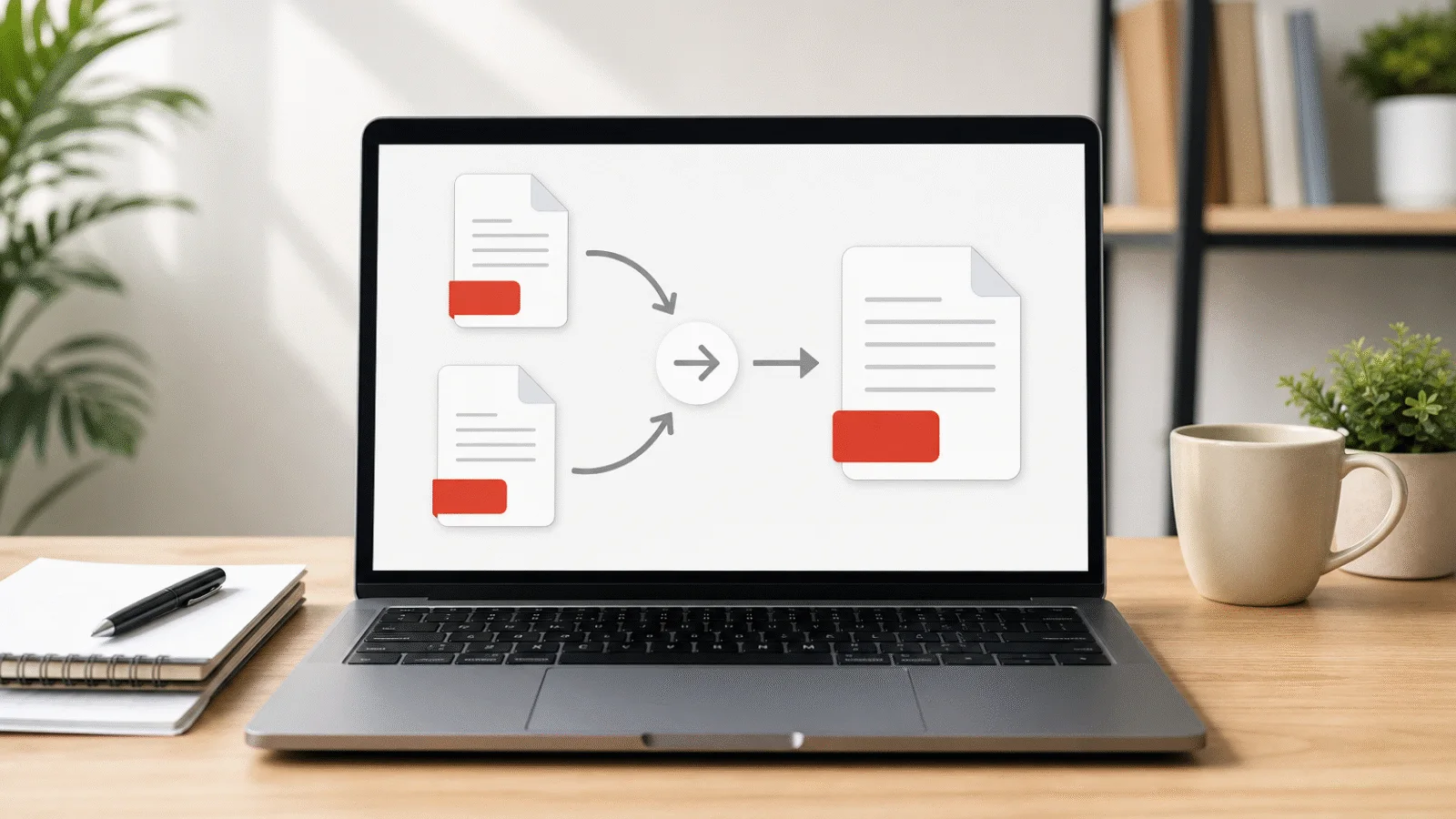
Posielate e-mailom zmluvu alebo výplatnú pásku a chcete, aby sa k obsahu dostal len ten, komu dáte heslo. Ukážeme si, ako PDF zaheslujete v prehliadači, aké heslo zvoliť a čo šifrovanie AES-128 dokáže.
Zaheslované PDF otvorí iba ten, kto pozná heslo. Pre ostatných zostane jeho obsah neprístupný.
Hodí sa to v mnohých situáciách. Zmluva alebo cenová ponuka odoslaná e-mailom cestou prejde cez niekoľko serverov a schránok. Lekársku správu posielate príbuznému, ktorý ju má vidieť ako jediný. Pri výplatných páskach zase potrebujete zabezpečiť, aby každý zamestnanec otvoril iba tú svoju. Ochrana heslom pomôže aj vtedy, keď dokument uložíte do zdieľaného cloudového priečinka, ku ktorému má prístup celý tím.
Adobe Reader vám s nastavením hesla nepomôže. Chránený súbor síce po zadaní hesla otvorí, nové heslo však nastaviť nedokáže. Na to potrebujete platený Acrobat alebo iný nástroj.
V tomto návode si ukážeme, ako PDF zaheslovať priamo v prehliadači, aké heslo zvoliť a ako ho bezpečne odovzdať príjemcovi. Vysvetlíme si aj to, čo v praxi znamená šifrovanie AES-128 a čo v súbore skontrolovať pred odoslaním.
Ako zaheslovať PDF v prehliadači
Otvorte nástroj Zaheslovať PDF a postupujte v štyroch krokoch.
- Vyberte PDF. Kliknite na Vybrať PDF alebo súbor presuňte myšou do vyznačeného poľa. Načíta sa iba do karty prehliadača.
- Zadajte heslo. Do políčka Nové heslo napíšte heslo s aspoň 6 znakmi a zopakujte ho v políčku Nové heslo znova. Ak sa zadané heslá nezhodujú, nástroj šifrovanie nespustí a upozorní vás, čo treba opraviť.
- Stlačte Zaheslovať PDF. Obsah sa zašifruje priamo vo vašom zariadení, bez čakania na server a bez nahrávania súboru kamkoľvek.
- Skontrolujte a stiahnite. Nástroj skúsi výsledok otvoriť bez hesla, čo musí zlyhať, a potom so správnym heslom, čo musí uspieť. Zároveň porovná každú stranu s originálom. Tlačidlo Stiahnuť PDF ponúkne až po tejto kontrole.
Chránený súbor sa uloží pod pôvodným názvom, ku ktorému nástroj pridá -chranene, takže z faktura.pdf vznikne faktura-chranene.pdf. Originál na disku zostáva nedotknutý a nezašifrovaný, ide o dva samostatné súbory.
Nástroj zadarmo, priamo v prehliadači
Zaheslovať PDF
Nastavte PDF heslo na otvorenie so šifrovaním AES-128 priamo v prehliadači. Súbor neopustí vaše zariadenie.
Aké heslo zvoliť a ako ho odovzdať
Nástroj vyžaduje aspoň 6 znakov. Pri dokumente, ktorý posielate mimo firmy, je rozumné zvoliť dlhšie heslo. Jeho odolnosť závisí najmä od dĺžky a nepredvídateľnosti, nie od jednoduchého nahrádzania písmen číslicami. Niekoľko náhodne vybraných a navzájom nesúvisiacich slov si navyše zapamätáte ľahšie než krátku zmes znakov. Podrobnejšie sa tejto téme venuje návod Ako vytvoriť silné heslo. Náhodné heslo si môžete pripraviť v nástroji Generátor hesiel.
Rovnako dôležité je, ako sa heslo dostane k príjemcovi. Neposielajte ho v tom istom e-maile ako súbor. Kto získa prístup k správe, dostane sa tak k dokumentu aj k heslu na jeho otvorenie. Pošlite ho inou cestou, napríklad správou v telefóne, alebo ho povedzte pri telefonáte.
Heslo si zároveň uložte, najlepšie do správcu hesiel pod názvom dokumentu alebo príjemcu. Zašifrovaný súbor zostane od hesla závislý natrvalo. Spoliehať sa iba na pamäť má preto zmysel nanajvýš pri dokumente, ktorý o týždeň zahodíte. Nepoužívajte pritom heslo, ktorým sa prihlasujete inde. Odovzdávate ho ďalšiemu človeku a vziať ho späť sa už nedá.
Po otvorení súboru sa príjemcovi najprv zobrazí výzva na zadanie hesla. Obsah dokumentu uvidí až po jeho správnom zadaní. Ak heslo stratí, nemusíte ho lúštiť: z pôvodného nezašifrovaného súboru na disku vytvoríte novú chránenú kópiu s novým heslom a pošlete ju znova. Pri dávke dokumentov, napríklad pri výplatných páskach, dajte každému príjemcovi vlastné heslo. Ak použijete jedno heslo pre celú dávku, ktokoľvek z príjemcov otvorí aj pásku kolegu, ak sa mu dostane do rúk.
Čo šifrovanie AES-128 znamená v praxi
Súbor sa uloží vo verzii PDF 1.7 a zašifruje algoritmom AES-128. Ochrana sa vzťahuje na text strán, obrázky, písma aj údaje o názve a autorovi. Čitateľná zostane iba technická štruktúra súboru, teda hlavička a informácie o použitom šifrovaní, nie samotný obsah.
Bez správneho hesla obsah nezobrazí žiadna čítačka ani prehliadač. Nejde o voľbu, ktorú možno v čítačke jednoducho vypnúť. Údaje v súbore sú skutočne zašifrované a bez správneho hesla sa nedajú prečítať.
Samotné heslo sa do súboru nezapisuje. Uloží sa doň len údaj odvodený od hesla, podľa ktorého čítačka overí, že zadané heslo je správne; späť sa z neho heslo prečítať nedá. Nástroj spracúva súbor aj heslo vo vašom prehliadači a neposiela ich na server.
Tento nástroj zabudnuté heslo neobnoví ani neuhádne, takže chránená kópia sa bez neho neotvorí. Preto originál po zašifrovaní nemažte, nechajte si ho na svojom disku a heslom chráňte tú kópiu, ktorá odchádza k príjemcovi.
Heslo na otvorenie a obmedzenia tlače alebo kopírovania
PDF pozná dva druhy ochrany, no tento nástroj nastavuje iba jeden z nich. Rozdiely medzi nimi aj to, prečo samotné obmedzenie tlače či kopírovania neposkytuje spoľahlivú ochranu, podrobnejšie vysvetľuje návod Ako odomknúť PDF. Pri zaheslovaní stačí vedieť toto:
Nastavíte jedno heslo, ktoré platí zároveň ako heslo používateľa aj vlastníka. Dokument teda nemá dve rôzne heslá. Všetky oprávnenia zostávajú povolené: kto heslo pozná, môže dokument čítať, tlačiť, kopírovať z neho text aj upravovať ho. Zakázať tlač alebo kopírovanie tomu, kto heslo pozná, sa týmto nástrojom nedá.
Čo ešte skontrolovať, kým PDF pošlete ďalej
Vo vlastnostiach dokumentu býva uvedené meno autora, názov dokumentu, program, v ktorom PDF vzniklo, a dátumy vytvorenia a poslednej úpravy. Súbor má tieto údaje vložené v sebe, takže sa dostanú aj k príjemcovi. Pri dokumente z interného systému tak protistrana vidí napríklad meno kolegu, ktorý ponuku pripravil, alebo pôvodný názov s interným označením zákazky.
Vyčistite súbor nástrojom Odstrániť metadáta z PDF ešte pred zašifrovaním. Poradie tu nie je ľubovoľné: nástroj na metadáta zašifrovaný vstup odmietne, takže chránenú kópiu by ste museli najprv odomknúť.
Druhá vec sú strany, ktoré do zásielky nepatria: interná kalkulácia na konci ponuky, príloha pre iného klienta alebo strana s poznámkami. Vymažte ich nástrojom Odstrániť strany z PDF, kým je súbor ešte nezašifrovaný, a heslo nastavte až na výslednom dokumente.
Nástroj zadarmo, priamo v prehliadači
Odstrániť metadáta z PDF
Zobrazte a odstráňte z PDF autora, názov, program a dátumy skôr, než ho pošlete ďalej. Súbor neopustí vaše zariadenie.
Zaheslovanie PDF/A a už chránených súborov
Nástroj odmietne dva druhy súborov a v oboch prípadoch na to má dôvod.
Súbory vo formáte PDF/A. Ide o archívnu podobu PDF určenú na dlhodobé uloženie. Šifrovaním by dokument prestal spĺňať pravidlá tohto formátu. Nástroj taký súbor nezašifruje a oznámi, že ochrana heslom by archívny formát porušila. Ak má dokument zostať v archívnej podobe, heslom ho chrániť nemôžete.
Už chránené súbory. PDF, ktoré je už zašifrované, nástroj odmietne a odkáže na Odomknúť PDF. Ak chcete heslo zmeniť, otvorte Odomknúť PDF a získajte kópiu bez ochrany. Pri súbore, ktorý pýta heslo na otvorenie, ho musíte zadať; pri súbore, ktorý iba obmedzuje tlač alebo kopírovanie, ho zadávať nemusíte. Kópiu potom zaheslujte novým heslom. Súbor tak nikdy nenesie dve vrstvy šifrovania.
Časté otázky
Dá sa zaheslovať PDF v Adobe Readeri?
Nie. Bezplatný Reader chránené PDF otvorí, ochranu doň však pridať nevie, tú ponúka až platený Acrobat. Ak Acrobat nemáte, zaheslujte súbor nástrojom Zaheslovať PDF priamo v prehliadači, bez inštalácie a bez registrácie.
Ako zaheslovať PDF zadarmo bez programu?
Otvorte nástroj Zaheslovať PDF, vyberte súbor, dvakrát napíšte nové heslo a stlačte Zaheslovať PDF. Šifrovanie prebehne v karte prehliadača a chránený súbor si potom uložíte tlačidlom Stiahnuť PDF. Funguje to na počítači aj na mobile.
Otvorí sa zaheslované PDF na mobile a v každom prehliadači?
Príjemca potrebuje čítačku, ktorá podporuje PDF chránené heslom so šifrovaním AES-128. Bežné čítačky na počítači, prehliadače aj mobilné aplikácie ju podporujú. Po zadaní hesla zostávajú všetky oprávnenia povolené, čo aplikácia ponúkne z tlače a kopírovania, závisí už len od nej.
Čo ak heslo zabudnem?
Tento nástroj zabudnuté heslo neobnoví ani neuhádne. Ak máte na disku pôvodný nezašifrovaný súbor, zaheslujte ho znova novým heslom a chránenú kópiu pošlite ešte raz. Ak ho nemáte, zostáva heslo hľadať v správcovi hesiel alebo vo vlastných poznámkach.
Odosiela sa heslo alebo súbor niekam?
Nie. Súbor sa načíta iba do karty prehliadača a šifrovanie prebehne vo vašom zariadení. Nástroj spracúva súbor aj heslo lokálne a neposiela ich na žiadny server, takže nikde nevzniká serverová kópia, ktorú by bolo treba mazať.
Dá sa heslo neskôr zmeniť alebo odstrániť?
Áno, ak ho poznáte. Nástrojom Odomknúť PDF získate kópiu bez ochrany, ktorú môžete použiť priamo alebo zaheslovať novým heslom. Chránený súbor pritom zostáva na disku nezmenený, takže môžete mať obe verzie vedľa seba.