Výpis z účtu sa otvorí, ale nedá sa vytlačiť, a zo zmluvy nejde skopírovať ani riadok. Ukážeme si, aké dva druhy zámku PDF pozná, ako ochranu odstrániť a čo robiť, keď heslo nepoznáte.
Zamknuté PDF môže mať dve podoby a rozdiel medzi nimi určuje, čo sa so súborom dá urobiť. Niekedy je chránený heslom, bez ktorého sa vôbec neotvorí. Inokedy sa otvorí bez problémov, no nepovolí tlač alebo kopírovanie.
Výpis z účtu sa otvorí, ale položka Tlačiť je v ponuke neaktívna. Zo zmluvy sa nedá označiť ani odsek textu, hoci ho máte pred očami. Pri otvorení formulára od účtovníčky treba zadať heslo, ktoré si už nikto nepamätá.
Ukážeme si, ako oba druhy ochrany rozoznať, ako z PDF odstrániť obmedzenia tlače a kopírovania, čo robiť so súborom chráneným heslom a ako dokument neskôr znovu zaheslovať. Súbor ani heslo pritom neopustia vaše zariadenie, pretože celé odomknutie prebehne v karte prehliadača.
Dva druhy zámku v PDF
Heslo na otvorenie. Ide o ochranu, ktorá zašifruje obsah celého dokumentu. Bez správneho hesla PDF neotvorí žiadna čítačka ani prehliadač: namiesto strán uvidíte okno, ktoré heslo pýta. Takto chodia napríklad výpisy z banky alebo výplatné pásky, pri ktorých je heslom rodné číslo alebo iný vopred dohodnutý údaj.
Obmedzenia vlastníka. Dokument sa otvorí bez zadania hesla, autor však určil, čo sa s ním smie robiť. Tlač, kopírovanie textu alebo úpravy môžu byť zakázané a čítačka príslušné položky v ponuke vypne. Aj takýto súbor je zašifrovaný. Heslo na otvorenie je však prázdne, takže ho čítačka doplní sama.
Obidve ochrany sa dajú použiť aj naraz. Dokument potom pýta heslo pri otvorení a po jeho zadaní stále obmedzuje tlač alebo kopírovanie.
Rozdiel spoznáte jednoducho. Ak čítačka pri otvorení žiada heslo, ide o heslo na otvorenie. Ak sa dokument otvorí bez neho, buď obsahuje obmedzenia vlastníka, alebo nie je chránený vôbec. Tieto dve možnosti odlíši až nástroj, ktorý v súbore overí šifrovanie.
Samostatnou skupinou sú súbory šifrované certifikátom namiesto hesla a dokumenty chránené systémom správy práv. Tie nástroj neotvorí a odomkne ich iba program, pre ktorý boli vydané.
Ako odomknúť PDF, ktoré sa otvára, ale nedá sa tlačiť alebo kopírovať
Na tento prípad heslo nepotrebujete. Otvorte nástroj Odomknúť PDF a postupujte v štyroch krokoch.
- Vyberte súbor. Kliknite na Vybrať PDF alebo ho presuňte myšou do vyznačeného poľa.
- Políčko na heslo nechajte prázdne. Ak sa súbor otvára bez hesla, nie je čo zadávať. Nástroj si sám overí, že heslo na otvorenie nie je potrebné.
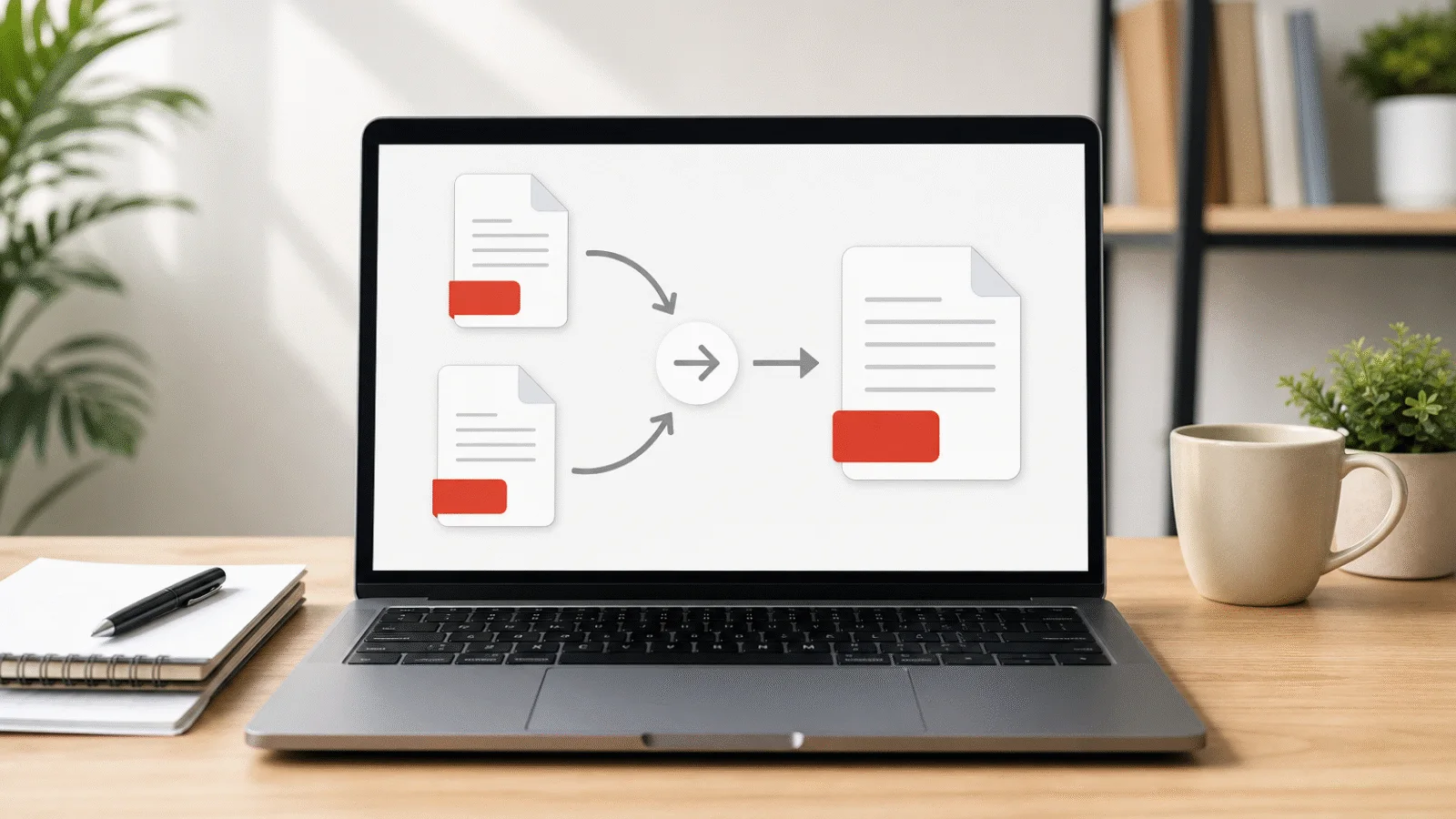
- Stlačte Odomknúť PDF. Strany sa skopírujú do nového dokumentu, ktorý sa uloží bez šifrovania. Spolu so šifrovaním zmiznú všetky obmedzenia tlače, kopírovania aj úprav.
- Skontrolujte a stiahnite. Výsledok sa znovu otvorí a overí sa, že už nie je zašifrovaný a že počet strán sa zhoduje s originálom. Až potom sa ponúkne stiahnutie.
Ak vyberiete dokument bez akejkoľvek ochrany, zobrazí sa hláška "Toto PDF nie je chránené heslom, nie je čo odomykať." Problém potom treba hľadať v aplikácii, v ktorej dokument otvárate, alebo v samotnom obsahu, napríklad v skene bez textovej vrstvy.
Nástroj zadarmo, priamo v prehliadači
Odomknúť PDF
Odstráňte z PDF heslo a obmedzenia tlače či kopírovania. Ak sa súbor otvára bez hesla, nič nezadávate. Nič sa nenahráva.
Ako odomknúť PDF, ktoré pýta heslo
Ak sa dokument bez hesla neotvorí, heslo musíte poznať. Zadáte ho do políčka Heslo PDF, obsah sa ním dešifruje a uloží sa kópia bez šifrovania. Tá sa už otvára bez hesla. Ak heslo nie je správne, zobrazí sa hláška "Toto heslo PDF neotvorilo." a súbor zostane nedotknutý.
Heslo sa použije na dešifrovanie priamo v prehliadači. Nástroj ho spolu so súborom neodosiela na server ani nezapisuje do žiadneho záznamu. Uloženie hesla vám môže ponúknuť správca hesiel vo vašom prehliadači, to je však jeho vlastná funkcia.
Heslo, ktoré nepoznáte, nezistí ani tento návod, ani nástroj. Nástroj heslá nehádá ani neprelamuje. Bez správneho hesla sa zašifrovaný obsah jednoducho nedá prečítať. Ak ste ho zabudli, máte tri možnosti:
- Odosielateľ. Požiadajte odosielateľa o heslo alebo o nechránenú kópiu súboru. Pri bankách a mzdových oddeleniach ide o bežnú požiadavku.
- Pôvodný dokument alebo e-mail. V sprievodnej správe býva uvedené pravidlo na zloženie hesla, napríklad prvé písmená priezviska a dátum narodenia.
- Správca hesiel. Ak ste si heslo pri prvom otvorení uložili, nájdete ho tam pod názvom dokumentu alebo odosielateľa.
Odomknutie PDF na tlač, kopírovanie a úpravy
Odomknutý súbor je bežné PDF bez obmedzení. V praxi to znamená tri veci.
- Tlač. Z výsledného PDF zmizne zákaz tlače aj obmedzenie jej rozlíšenia, takže položka Tlačiť je v čítačke znovu dostupná. Ako tlač dopadne, závisí potom už len od nastavení čítačky a tlačiarne.
- Kopírovanie textu. Text sa dá označiť myšou a skopírovať do e-mailu alebo do editora. Ak však išlo o sken bez textovej vrstvy, odomknutie text nevytvorí: kopírovať sa nedá preto, že v súbore nijaký text nie je.
- Úpravy a ďalšie spracovanie. Dokument otvoríte v editore, doplníte doň poznámky alebo ho spojíte s inými súbormi.
Odomknutím vznikne nový dokument. Obsah strán aj text zostanú nezmenené, zachovanie záložiek, funkčných formulárových polí a príloh vložených do PDF však nie je zaručené.
Na poradí záleží. Nástroje Zlúčiť PDF, Rozdeliť PDF aj Zmenšiť PDF zašifrovaný vstup odmietnu a vyzvú vás, aby ste súbor najprv odomkli. Platí to aj pre dokument, ktorý sa otvára bez hesla a heslom iba obmedzuje tlač, pretože aj ten je zašifrovaný.
Je to legálne a bezpečné
Odstrániť obmedzenia z dokumentu, ktorý máte právo používať, je bežné. Výpis z vlastného účtu si môžete vytlačiť, zo zmluvy, ktorú ste podpísali, skopírovať odsek do e-mailu a vlastnú faktúru pripojiť k ďalším dokumentom. Obmedzenia vlastníka sú iba technické nastavenie zapísané v súbore. Možnosť odstrániť ich však sama osebe neznamená, že na to máte právo. O tom, čo s dokumentom smiete robiť, rozhoduje zákon, licencia a dohodnuté podmienky.
Hranicu teda určujú autorské práva a licenčné podmienky. Ochranu neodstraňujte z dokumentov, ktoré nesmiete šíriť ďalej, teda napríklad z kúpenej elektronickej knihy, platenej štúdie alebo z interného materiálu, ktorý má tlač zakázanú práve preto, aby sa nedostal von. Ak si nie ste istí, vyžiadajte si nechránenú kópiu od odosielateľa.
Súbor sa načíta iba do karty prehliadača a celé odomknutie prebieha na vašom zariadení. Na server sa nič nenahráva, heslo sa neodosiela a nikde inde nezostane kópia, ktorú by bolo treba zmazať. Odomknutý súbor máte iba vy, na mieste, kam si ho stiahnete. Pri výpisoch z účtu, zmluvách či lekárskych správach je to podstatný rozdiel oproti službám, ktoré súbor najprv odosielajú na spracovanie inam.
Ako PDF znovu zaheslovať
Ak má byť dokument pri ďalšom posielaní znovu chránený, použite nástroj Zaheslovať PDF. Zadáte doň nové heslo dvakrát a súbor sa zašifruje algoritmom AES-128. Heslo musí mať aspoň 6 znakov a nastaví sa zároveň ako heslo vlastníka, takže k dokumentu žiadne iné heslo neexistuje: ten, kto ho pozná, dokument otvorí a môže ho aj tlačiť, kopírovať z neho a upravovať ho, lebo všetky oprávnenia zostávajú povolené.
Nastaviť teda môžete heslo na otvorenie, nie obmedzenia vlastníka. Dokument, ktorý sa otvorí komukoľvek, no zakáže iba tlač, týmto nástrojom nevytvoríte. Zašifrovaný súbor navyše nemožno zaheslovať druhýkrát. Nástroj takýto vstup odmietne s odkazom na Odomknúť PDF. Odmietne aj dokumenty vo formáte PDF/A, pretože by šifrovaním prišli o archívny formát.
Pred odoslaním sa oplatí ešte jeden krok. Vo vlastnostiach dokumentu býva meno autora, názov programu, v ktorom PDF vzniklo, a dátumy úprav. Odstráňte ich nástrojom Odstrániť metadáta z PDF ešte pred zaheslovaním. Zo zašifrovaného PDF už týmto nástrojom metadáta neodstránite, takže v opačnom poradí to nevyjde.
Nástroj zadarmo, priamo v prehliadači
Zaheslovať PDF
Nastavte PDF heslo na otvorenie so šifrovaním AES-128 priamo v prehliadači. Súbor neopustí vaše zariadenie.
Časté otázky
Ako odomknúť PDF bez hesla?
Bez hesla sa dajú odstrániť iba obmedzenia vlastníka. Ide o súbor, ktorý sa otvára bez hesla, ale zakazuje tlač alebo kopírovanie. Vyberiete ho v nástroji Odomknúť PDF, políčko na heslo necháte prázdne a stiahnete kópiu bez obmedzení.
Zabudol som heslo k PDF, dá sa otvoriť?
Bez správneho hesla nie. Obsah je zašifrovaný a heslá sa tu nehádajú ani neprelamujú. Požiadajte odosielateľa o heslo alebo o nechránenú kópiu súboru, pozrite sa do sprievodného e-mailu, kde býva uvedené pravidlo na zloženie hesla, prípadne heslo vyhľadajte v správcovi hesiel.
Ako vytlačiť zaheslované PDF?
Ak sa dokument otvára bez hesla a zakázaná je len tlač, odstráňte obmedzenia nástrojom Odomknúť PDF a výsledok vytlačte v ktorejkoľvek čítačke. Ak PDF pýta heslo pri otvorení, zadajte ho pri odomykaní. Bez neho sa dokument nedá otvoriť, a teda ani vytlačiť.
Dá sa odomknúť PDF v Adobe Readeri?
Adobe Reader ochranu odstrániť nevie, iba ju rešpektuje. Zabezpečenie odstráni platený Acrobat, ten však žiada heslo na otvorenie, prípadne heslo oprávnení, ktoré býva iné. Ak dokument bráni len tlači či kopírovaniu, odstráni obmedzenia Odomknúť PDF v prehliadači a bez inštalácie; pri hesle na otvorenie ho musíte poznať tak či tak.
Zostane po odomknutí digitálny podpis platný?
Digitálny podpis pokrýva presné bajty pôvodného súboru. Odomknutá kópia je nový súbor, takže platnosť pôvodného podpisu nezachová. Podpísaný originál si ponechajte, a ak protistrana žiada podpísaný dokument, pošlite jej ten. Odomknutú kópiu používajte ako pracovnú.
Je odomknutie zadarmo a bez registrácie?
Áno. Nástroj je zadarmo, bez registrácie, bez vodoznaku a bez limitu počtu použití. Funguje v prehliadači na počítači aj na mobile a nevyžaduje inštaláciu.