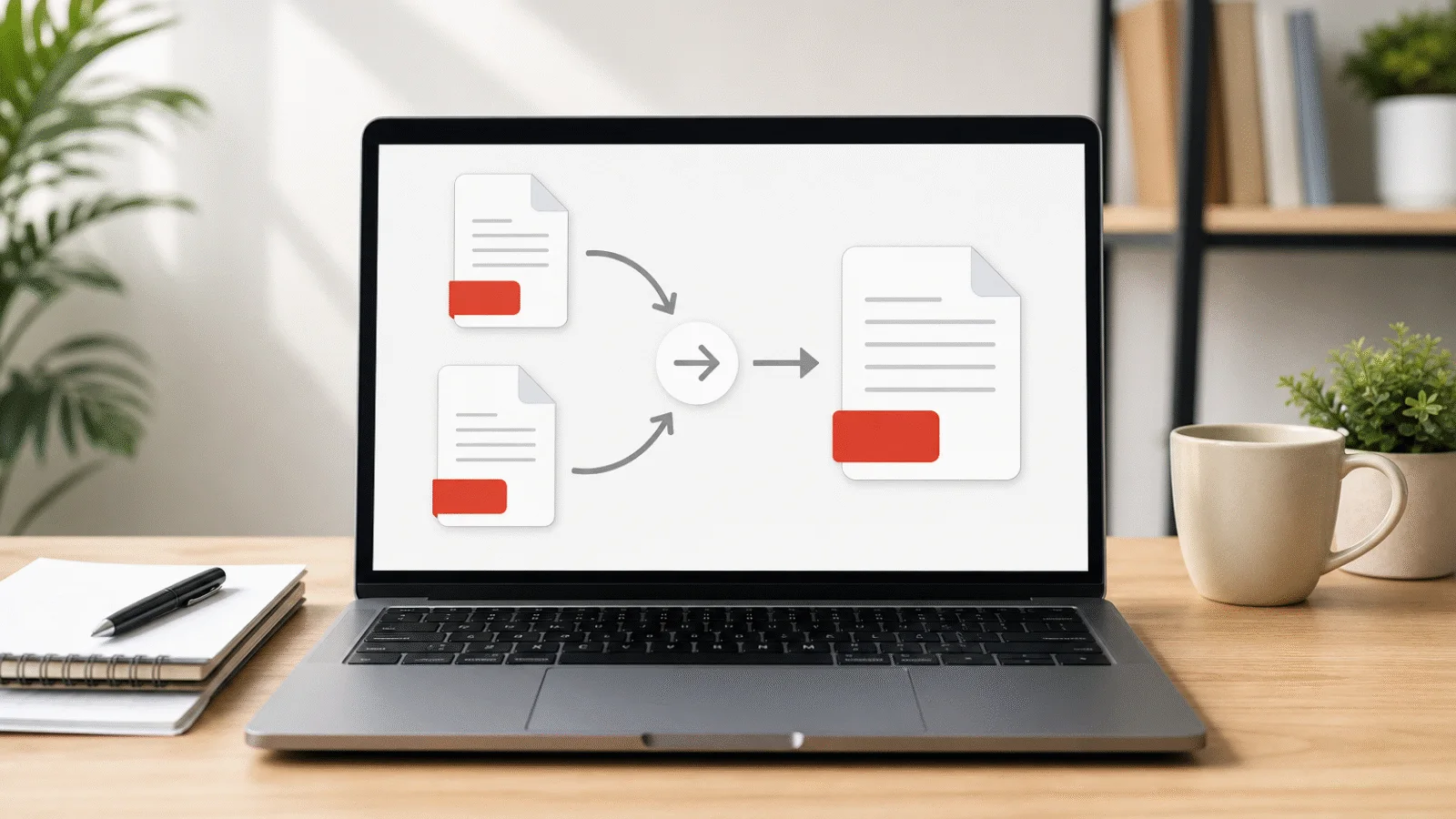
Dokument sa otvorí naležato a tlačidlo otáčania v prehliadači to v súbore neopraví. Ukážeme si, ako otočenie zapísať priamo do PDF, ako otočiť jedinú stranu a čo sa pri otočení strán zachová.
PDF otvorené naležato alebo hore nohami býva najčastejšie sken či fotografia uložená v nesprávnej orientácii. Tlačidlo otáčania v prehliadači síce stranu na obrazovke narovná, samotný súbor však neopraví.
Situácie bývajú podobné: naskenovaná zmluva leží na boku, v dokumente na výšku je jedna strana s tabuľkou na šírku, list odfotený mobilom sa otvorí hore nohami, prípadne dokument vyzerá na vašej obrazovke správne, ale protistrane príde otočený.
Ukážeme si, prečo sa otočenie v prehliadači neuloží, ako ho zapísať priamo do súboru, ako otočiť jedinú stranu a čo sa pritom zachová. Súbor neopustí vaše zariadenie, pretože celý proces prebehne v karte prehliadača.
Prečo sa otočenie v prehliadači neuloží
Tlačidlo otáčania v prehliadači PDF aj v bežnej čítačke mení iba spôsob zobrazenia dokumentu. Otočenie platí len dovtedy, kým máte súbor otvorený. Po zatvorení sa stratí a dokument zostane nezmenený.
Každá strana má vlastnú orientáciu uloženú priamo v dokumente. Ak sa táto hodnota nezmení, strana sa otvorí naležato každému, komu ju pošlete. Uložiť otočenie preto znamená zapísať ho do samotnej strany, nie do zobrazenia.
Preto môže dokument na vašej obrazovke vyzerať správne, no protistrane príde otočený. Pri prvom otvorení ste si ho narovnali tlačidlom v prehliadači a odvtedy ho tak vidíte, v odosielanom súbore však zostala pôvodná orientácia strán.
Ako otočiť PDF a uložiť natrvalo v prehliadači
Otvorte nástroj Otočiť PDF a postupujte v štyroch krokoch.
- Vyberte PDF. Kliknite na Vybrať PDF alebo presuňte súbor myšou na stránku. Načíta sa iba do prehliadača a zobrazia sa náhľady všetkých strán.
- Otočte strany. Pri každom náhľade nájdete šípky Otočiť doľava a Otočiť doprava. Celý dokument otočíte naraz tlačidlami Všetky doľava a Všetky doprava nad náhľadmi. Výsledok uvidíte okamžite, takže ľahko skontrolujete, či je strana správne orientovaná. Tlačidlo Vrátiť pôvodný stav zruší všetky otočenia naraz.
- Stlačte Uložiť otočenie. Tlačidlo je aktívne až vtedy, keď je otočená aspoň jedna strana. Každej otočenej strane sa zapíše jej nová orientácia.
- Skontrolujte a stiahnite. Hotový súbor sa znovu otvorí a pri každej strane sa porovná uhol aj text s tým, čo ste nastavili. Až potom sa ponúkne stiahnutie. Výsledok dostane názov pôvodného súboru doplnený o -otocene, teda zo súboru zmluva.pdf vznikne zmluva-otocene.pdf.
Nástroj zadarmo, priamo v prehliadači
Otočiť PDF
Otočte jednotlivé strany alebo celý dokument a uložte PDF so správnou orientáciou. Otočenie sa zapíše do súboru, nič sa nenahráva.
Ako otočiť iba jednu stranu v PDF
Nemusíte otáčať celý dokument. Každý náhľad má vlastné šípky, takže tabuľku na šírku uprostred dokumentu otočíte samostatne a ostatné strany necháte bez zmeny.
V stavovom riadku nad náhľadmi vidíte, koľko strán ste otočili, napríklad Otočené strany: 3 z 12. Počítadlo hovorí o počte, nie o tom, ktoré strany to sú, preto si v náhľadoch ešte pred uložením overte, že ste otočili práve tie správne.
Smer si volíte pri každej strane zvlášť. Ak je v naskenovanom zväzku jedna strana otočená doľava a druhá doprava, každú z nich opravíte opačnou šípkou a zvyšok dokumentu zostane nezmenený.
Ak strany okrem otočenia potrebujú aj iné poradie, otvorte výsledok v nástroji Usporiadať strany PDF a posuňte ich šípkami po jednej.
Nástroj zadarmo, priamo v prehliadači
Usporiadať strany PDF
Zmeňte poradie strán šípkami a stiahnite PDF v novom poradí, s textom a písmami bez zmeny.
Otočenie o 90, 180 alebo 270 stupňov
Jedno kliknutie na šípku otočí stranu o 90 stupňov. Dve kliknutia rovnakým smerom ju otočia o 180 stupňov, a tak napravia stranu obrátenú hore nohami. Otočenie o 270 stupňov doprava dosiahnete tromi kliknutiami doprava alebo jedným doľava.
Otočenie sa do PDF uloží ako 0, 90, 180 alebo 270 stupňov. Jemnejšie hodnoty nemožno zadať. Nástroj pracuje v krokoch po 90 stupňoch, takže mierne naklonený sken nevyrovná. Na to potrebujete program s funkciou vyrovnania skenu.
Zrkadlovo otočiť PDF, teda prevrátiť stranu ako v zrkadle, sa týmto nástrojom nedá. Otočenie strany pozná iba hodnoty 0, 90, 180 a 270 stupňov a zrkadlenie medzi ne nepatrí.
Zrkadlenú a otočenú stranu rozoznáte podľa textu. Ak sa po otočení číta normálne, problémom bola iba nesprávna orientácia. Ak zostane prevrátený, akoby ste ho čítali v zrkadle, otáčanie nepomôže. Strana bola zrkadlovo prevrátená už pri skenovaní alebo prevode a treba ju opraviť v programe na úpravu obrázkov.
Čo sa pri otočení zachová
Obsah strany zostáva nedotknutý. Mení sa jediná vlastnosť strany, a to jej otočenie. Text, obrázky, vektorová grafika ani písma sa neprekresľujú ani neprevzorkúvajú.
V praxi to znamená toto:
- Text zostáva vyhľadateľný. Vyhľadávanie, výber aj kopírovanie textu fungujú po otočení rovnako ako predtým.
- Kvalita sa nemení. Sken vyzerá presne tak ako v pôvodnom dokumente, pretože obrázok sa neukladá nanovo.
- Veľkosť súboru sa prakticky nemení. Ukladá sa ten istý dokument s upravenými hodnotami otočenia a obrázky sa neprevzorkúvajú, takže výsledok býva približne taký veľký ako originál.
Kontrolu za vás urobí nástroj. Pred stiahnutím sa výsledok znovu otvorí a pri každej strane sa porovná jej otočenie aj text s očakávanou hodnotou. Ak by sa niečo nezhodovalo, súbor sa na stiahnutie neponúkne.
Otočený sken a text v ňom
Naskenovaná strana je obrázok. Spolu so stranou sa otočí aj obrázok na nej, takže sken uložený naležato sa potom správne otvorí vo všetkých čítačkách, ktoré dodržiavajú štandard PDF. Pred tlačou si však skontrolujte náhľad a nastavenie orientácie, pretože tlačový dialóg môže stranu otočiť ešte raz.
To isté platí pre list odfotený mobilom a uložený do PDF. Telefón zapíše k fotke orientáciu, v akej ste ju spravili, a ak si ju aplikácia vyloží po svojom, strana v dokumente skončí hore nohami alebo na boku. Otočenie strany to spoľahlivo napraví, pretože pracuje s hotovou stranou v PDF, nie s údajmi z fotoaparátu.
Ak sken prešiel rozpoznávaním textu, má v strane vloženú textovú vrstvu a tá sa otočí spolu so stranou. Vyhľadávanie v nej funguje ďalej a text zostáva na svojom mieste nad obrázkom.
Pri otáčaní sa text nerozpoznáva. Sken bez textovej vrstvy zostane obrázkom aj po otočení, takže text v ňom nevyhľadáte ani neoznačíte. Otočenie rieši orientáciu strany, nie to, či je text v skene čitateľný pre počítač.
Otočenie PDF chráneného heslom
Zašifrovaný súbor nástroj nespracuje. Platí to aj pre PDF, ktoré sa otvorí bez hesla, no obmedzuje tlač alebo kopírovanie: aj takýto dokument je zašifrovaný a otáčanie sa nespustí. Chybová hláška vás odkáže na Odomknúť PDF, kde ochranu odstránite, ak poznáte heslo na otvorenie alebo ak súbor obmedzuje iba tlač a kopírovanie.
Odomknutý súbor potom otočíte bežným postupom. Ak má výsledok zostať chránený, zaheslujte ho až nakoniec nástrojom Zaheslovať PDF.
Časté otázky
Ako otočiť PDF a uložiť?
Otvorte súbor v nástroji Otočiť PDF, otočte strany šípkami pri náhľadoch a stlačte Uložiť otočenie. Uhol sa zapíše priamo do vlastností strán, takže platí aj po zatvorení dokumentu a po odoslaní súboru ďalej.
Dá sa otočiť PDF zadarmo bez programu?
Áno. Otáčanie beží priamo v prehliadači, takže nepotrebujete inštalovať program ani sa registrovať. Nástroj je zadarmo, bez vodoznaku a bez limitu počtu použití. Funguje vo Windows, na Macu aj na mobile v podporovanom prehliadači.
Otočí sa PDF aj v Adobe Readeri a na mobile?
Áno. Otočenie strany je bežná vlastnosť formátu PDF a rešpektuje ju každá čítačka, prehliadač aj mobilná aplikácia, ktoré sa držia štandardu. Pri tlači si napriek tomu pozrite náhľad a nastavenie orientácie, tlačový dialóg totiž vie stranu otočiť sám.
Zväčší sa súbor po otočení?
Prakticky nie. Pri každej otočenej strane sa zapíše jediné číslo, obsah sa nekopíruje ani neprevzorkúva. Dokument sa uloží nanovo, takže výsledok býva približne taký veľký ako pôvodný súbor. Sken s veľkými obrázkami sa otočením nezmenší.
Ako otočiť naskenovaný dokument, ktorý je hore nohami?
Kliknite pri strane dvakrát na tú istú šípku. Dve kliknutia dajú dohromady 180 stupňov a strana sa postaví správne. Ak je takto otočený celý dokument, stlačte dvakrát Všetky doľava alebo Všetky doprava a potom uložte otočenie.