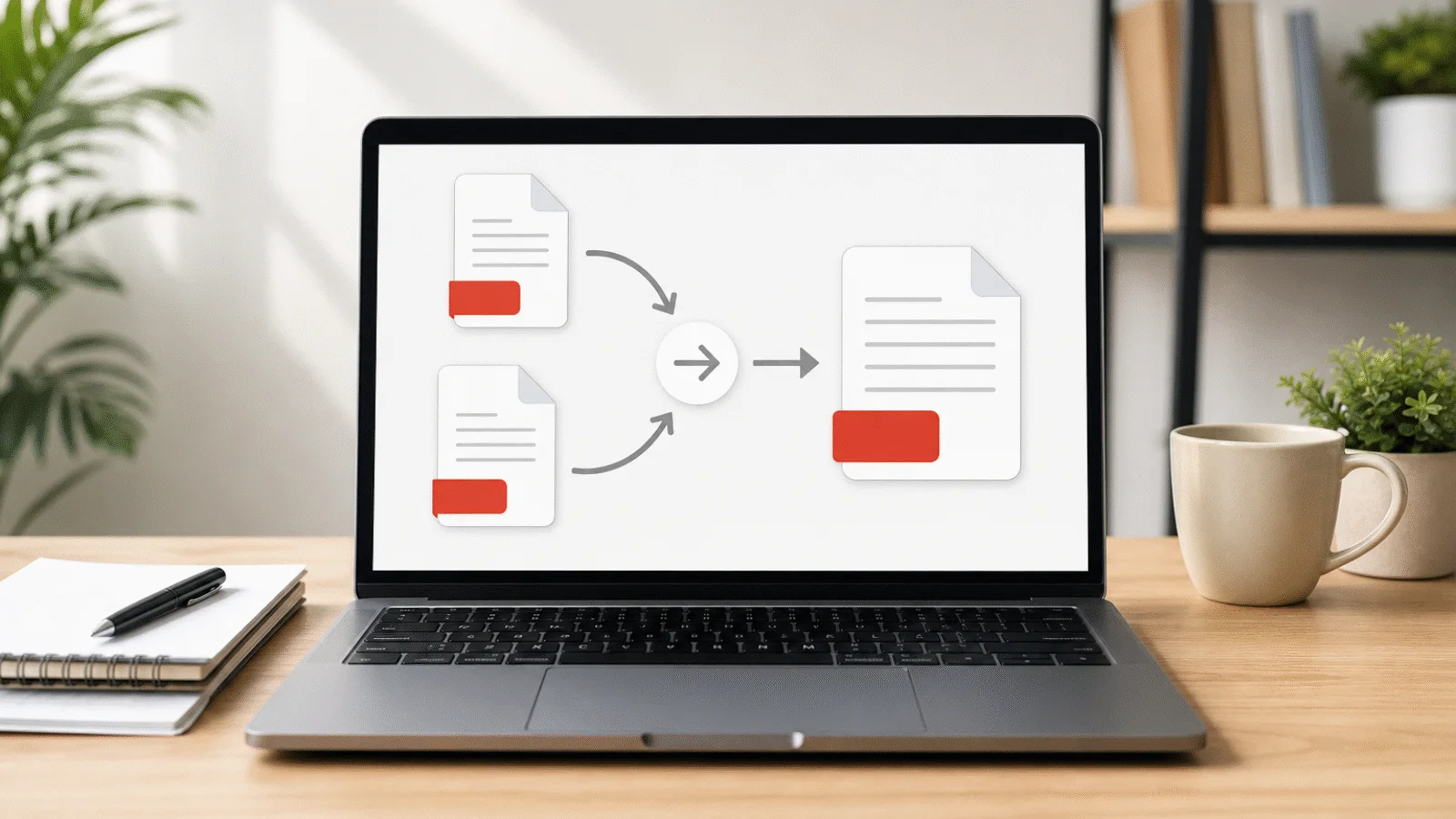
Potrebujete do hotového PDF doplniť odfotenú prílohu, sken alebo stranu z iného súboru? Ukážeme si, ako ju previesť, pripojiť a presunúť na správne miesto.
Pridanie strany do PDF rieši situáciu, keď je dokument takmer hotový, ale jedna časť v ňom chýba. K podpísanej zmluve možno treba pripojiť odfotenú prílohu, do správy vložiť samostatné PDF alebo doplniť sken potvrdenia či občianskeho preukazu. Rovnaký postup využijete aj pri novej titulnej strane.
V tomto návode si ukážeme, ako z obrázka vytvoriť stranu PDF, pripojiť ju k dokumentu a presunúť na presné miesto. Vysvetlíme si aj to, čo sa pri skladaní nového súboru zachová, ktoré prvky sa neprenesú a kedy je lepšie vrátiť sa k pôvodnému dokumentu.
Ako sa pridáva nová strana do PDF
Strana sa v prehliadači nevkladá priamo dovnútra pôvodného súboru. Namiesto toho sa vytvorí nový dokument z jednotlivých častí. Pôvodné súbory zostanú nezmenené a každý stiahnutý výsledok použijete ako vstup v ďalšom kroku.
Celý postup má tri časti:
- Z obrázka vytvorte PDF. Ak je chýbajúca strana fotografiou alebo skenom, preveďte ju nástrojom Obrázky do PDF. Samostatné PDF už tento krok nepotrebuje.
- Spojte oba dokumenty. Pôvodné PDF a novú stranu pridajte do nástroja Spojiť PDF.
- Upravte poradie strán. Ak nová strana nepatrí na začiatok ani na koniec, presuňte ju nástrojom Usporiadať strany PDF.
Pri každom kroku sa celý proces odohrá v karte prehliadača. Súbory sa na server neposielajú.
Medzivýsledky si pomenujte tak, aby ste ich pri ďalšom výbere nezamenili s originálom. Po dokončení si nechajte pôvodný dokument aj finálnu verziu a dočasné súbory odstráňte až po kontrole. Ak sa pri presúvaní pomýlite, nemusíte opravovať už prepísaný originál, ale jednoducho zopakujete posledný krok.
Ako z obrázka urobiť stranu PDF
Otvorte nástroj Obrázky do PDF, pridajte fotografiu alebo sken a skontrolujte jeho orientáciu. Nástroj prijíma JPG, PNG, WebP, BMP, TIFF aj HEIC, takže môžete spracovať fotografiu z telefónu aj výstup zo skenera.
Potom zvoľte podobu strany:
- Podľa obrázka vytvorí stranu s prirodzenými proporciami obrázka. Hodí sa, ak nechcete okolo snímky zbytočnú bielu plochu.
- A4 alebo US Letter umiestni obrázok na bežný papierový formát bez orezania. Pri obrázku na šírku sa pevná strana automaticky otočí.
- Bez okrajov, Úzke alebo Štandardné určujú priestor okolo obrázka. Okraje ho môžu zmenšiť, no neorežú ho.
Fotografia JPG sa vloží priamo bez prekódovania a bez ďalšej straty kvality. Pri JPG sa prečíta aj orientácia uložená fotoaparátom a premietne sa do otočenia strany. Fotografia HEIC z iPhonu sa dekóduje v prehliadači a vloží sa jej hlavná snímka. Každý obrázok vytvorí jednu stranu.
Po prevode sa výsledok znovu otvorí. Skontroluje sa počet a rozmer strán aj rozmery vložených obrázkov, až potom sa zobrazí stiahnutie.
Pri odfotenej prílohe si pred pokračovaním prezrite všetky jej okraje. Prevod obrázok nenarovná, neoreže a nepridá rozpoznaný text. Ak na fotografii chýba roh papiera alebo je časť textu neostrá, rovnaký nedostatok zostane aj v PDF. Opravu je preto lepšie urobiť už pri fotografovaní alebo v zdrojovom obrázku.
Nástroj zadarmo, priamo v prehliadači
Obrázky do PDF
Z fotiek a skenov v JPG, PNG, HEIC, WebP, TIFF alebo BMP vytvoríte jedno PDF v poradí, aké si zvolíte. Nič sa nenahráva.
Ako pripojiť novú stranu k dokumentu
Stiahnutý jednostranový súbor spolu s pôvodným dokumentom otvorte v nástroji Spojiť PDF. Vybrať musíte aspoň dva súbory. Horný počet nástroj neurčuje, pri veľkom objeme však rozhoduje dostupná pamäť prehliadača.
Poradie súborov určuje poradie strán vo výsledku. Ak má nová strana patriť na koniec, nechajte pôvodný dokument prvý a jednostranové PDF druhé. Pri titulnej strane zvoľte opačné poradie. Súbory pred spustením môžete presúvať šípkami nahor a nadol.
Strany sa skopírujú do nového dokumentu s pôvodným obsahom, rozmermi a otočením. Nástroj hotový súbor znovu otvorí, overí počet aj poradie strán, ich rozmery a vyberateľný text. Zašifrované PDF odmietne. Ak dokument vyžaduje heslo alebo obmedzuje tlač a kopírovanie, najprv ho spracujte nástrojom Odomknúť PDF.
Ako dostať stranu na správne miesto
Poradie celých súborov stačí iba vtedy, keď nová strana patrí na začiatok alebo koniec. Ak ju potrebujete napríklad medzi tretiu a štvrtú stranu, zlúčte dokumenty v ľubovoľnom prehľadnom poradí a výsledok otvorte v nástroji Usporiadať strany PDF.
Pri každom náhľade nájdete tlačidlá Posunúť dopredu a Posunúť dozadu. Jedno stlačenie presunie stranu o jednu pozíciu. Pokračujte, kým sa vložená strana nenachádza na správnom mieste. Ak sa v presunoch stratíte, možnosť Vrátiť pôvodný stav obnoví poradie načítaného súboru.
Nakoniec stlačte Uložiť poradie. Strany sa zapíšu do ďalšieho nového PDF a výsledok prejde kontrolou počtu, rozmerov a vyberateľného textu. Čísla vytlačené priamo na stranách sa neprečíslujú, preto po vložení skontrolujte aj nadväznosť obsahu a prípadné odkazy na čísla strán.
Kontrola poradia je dôležitá najmä pri zmluvách a prílohách. Otvorte stiahnutý súbor, prejdite stranu pred vloženou prílohou, samotnú prílohu aj nasledujúcu stranu a overte, že sa žiadna neopakuje. Automatická kontrola potvrdí technické vlastnosti výsledku, nie významovú nadväznosť dokumentu.
Nástroj zadarmo, priamo v prehliadači
Spojiť PDF
Vyberte PDF súbory, zoraďte ich a stiahnite jeden dokument. Všetko prebieha vo vašom prehliadači, nič sa nenahráva.
Čo sa pri skladaní nového PDF neprenesie
Obsah každej strany zostane zachovaný vrátane textu, obrázkov, vektorovej grafiky a písiem. Strany sa neprekresľujú a nemení sa ich kvalita. Prvky patriace dokumentu ako celku sa však do nového súboru neprenášajú rovnakým spôsobom.
- Záložky a vlastné označenia strán z bočného panela čítačky sa stratia.
- Formulárové polia prestanú fungovať. Vyplnené hodnoty môžu zostať viditeľné, no výsledok treba vždy otvoriť a skontrolovať.
- Digitálne podpisy už nepotvrdzujú nový súbor, pretože zlúčením alebo zmenou poradia vzniknú iné dáta.
- Prílohy a pomenované ciele odkazov viazané na celý dokument sa neprenesú a príslušné odkazy prestanú fungovať.
- Názov, autor a ďalšie údaje o dokumente sa do výsledku nezapíšu.
Vytlačené číslo strany je súčasťou jej obsahu, takže zostane na pôvodnom mieste. Po vložení novej strany môže napríklad piata strana dokumentu stále niesť číslo 4. Ak má číslovanie presne sedieť, treba ho opraviť v pôvodnom dokumente alebo v editore, ktorý dokáže meniť obsah strán.
Kedy je lepší iný postup
Ak máte pôvodný dokument vo Worde alebo v inom programe, v ktorom vznikol, pridajte obsah tam a PDF vytvorte znova. Zachováte tak záložky, automatické číslovanie, odkazy aj jednotné rozloženie. Skladanie hotových PDF je vhodné najmä vtedy, keď pôvodný súbor nemáte alebo k nemu pripájate samostatnú prílohu.
Pri nahradení strany postupujte inak. Najprv ju vymažte nástrojom Odstrániť strany z PDF, potom dokument spojte s opravenou stranou a nakoniec nastavte poradie. Pôvodnú chybnú stranu by ste inak v súbore ponechali spolu s novou.
Podpísané PDF upravujte iba vtedy, keď vám neprekáža zneplatnenie podpisu s certifikátom. Bezpečnejšie býva ponechať podpísaný dokument nedotknutý a poslať dodatok ako samostatný súbor, prípadne po úprave požiadať o nový podpis.
Časté otázky
Ako vložiť PDF do PDF?
Oba súbory pridajte do nástroja Spojiť PDF a nastavte ich poradie. Najprv sa skopírujú všetky strany prvého dokumentu a potom všetky strany druhého. Ak ich potrebujete premiešať, hotový súbor následne otvorte v nástroji Usporiadať strany PDF.
Ako pridať fotografiu do PDF ako novú stranu?
Fotografiu najprv preveďte nástrojom Obrázky do PDF. Vyberte veľkosť strany a okraje, stiahnite jednostranový výsledok a zlúčte ho s pôvodným dokumentom. Pri fotografii JPG sa obraz vloží bez prekódovania, takže prevod nepridá ďalšiu stratu kvality.
Dá sa vložiť strana doprostred dokumentu?
Áno. Najprv ju pripojte zlúčením a potom výsledok otvorte v nástroji Usporiadať strany PDF. Tlačidlami Posunúť dopredu a Posunúť dozadu ju premiestnite o jednu pozíciu až na požadované miesto a nové poradie uložíte.
Zmení sa kvalita vloženého obrázka?
JPG sa vkladá bez prekódovania a zachová pôvodné obrazové údaje. Ostatné podporované formáty sa musia v prehliadači dekódovať a zapísať do PDF, no bez zámerného znižovania kvality. Veľkosť papiera mení umiestnenie obrazu na strane, nie jeho pôvodné rozmery v pixeloch.
Nahráva sa niečo na server?
Nie. Prevod obrázka, zlúčenie aj zmena poradia prebiehajú v karte prehliadača. Pôvodný dokument, príloha ani výsledné súbory sa na server neodosielajú. Každý medzivýsledok si stiahnete do zariadenia a sami ho otvoríte v ďalšom nástroji.
Ako pridať stranu do PDF na mobile?
Použite rovnaké tri kroky v aktuálnom prehliadači telefónu. Obrázok preveďte na PDF, stiahnutý súbor zlúčte s dokumentom a podľa potreby upravte poradie strán. Pri veľkých skenoch môže telefónu chýbať pamäť, preto výsledok po každom kroku otvorte a skontrolujte.