Potrebujete niečo zmeniť v PDF a neviete, či na to potrebujete platený program? Pozrite si, čo zvládnete priamo v prehliadači, prečo sa text upravuje ťažšie a kedy už treba editor.
Pod úpravou PDF si každý predstaví niečo iné. Niekto potrebuje odstrániť jednu stranu, usporiadať sken alebo spojiť dva súbory. Iný chce vyplniť formulár, opraviť preklep či podpísať dokument. Na prvú skupinu úloh stačí niekoľko minút v prehliadači, pri druhej už môže byť potrebný samostatný editor.
V tomto návode si ukážeme, čo môžete upraviť priamo v prehliadači, ako zmeniť poradie strán a odstrániť tie zbytočné. Vysvetlíme si aj to, prečo sa text v PDF neprepisuje tak ľahko ako vo Worde, čo sa stane s formulármi a podpismi a kedy sa bez editora nezaobídete.
Čo sa dá upraviť priamo v prehliadači
Bez inštalácie a registrácie zvládnete v prehliadači tieto úpravy:
- Strany. Jednotlivé strany odstránite nástrojom Odstrániť strany z PDF, vybrané strany si uložíte zvlášť nástrojom Extrahovať strany z PDF, poradie zmeníte nástrojom Usporiadať strany PDF a orientáciu opravíte nástrojom Otočiť PDF.
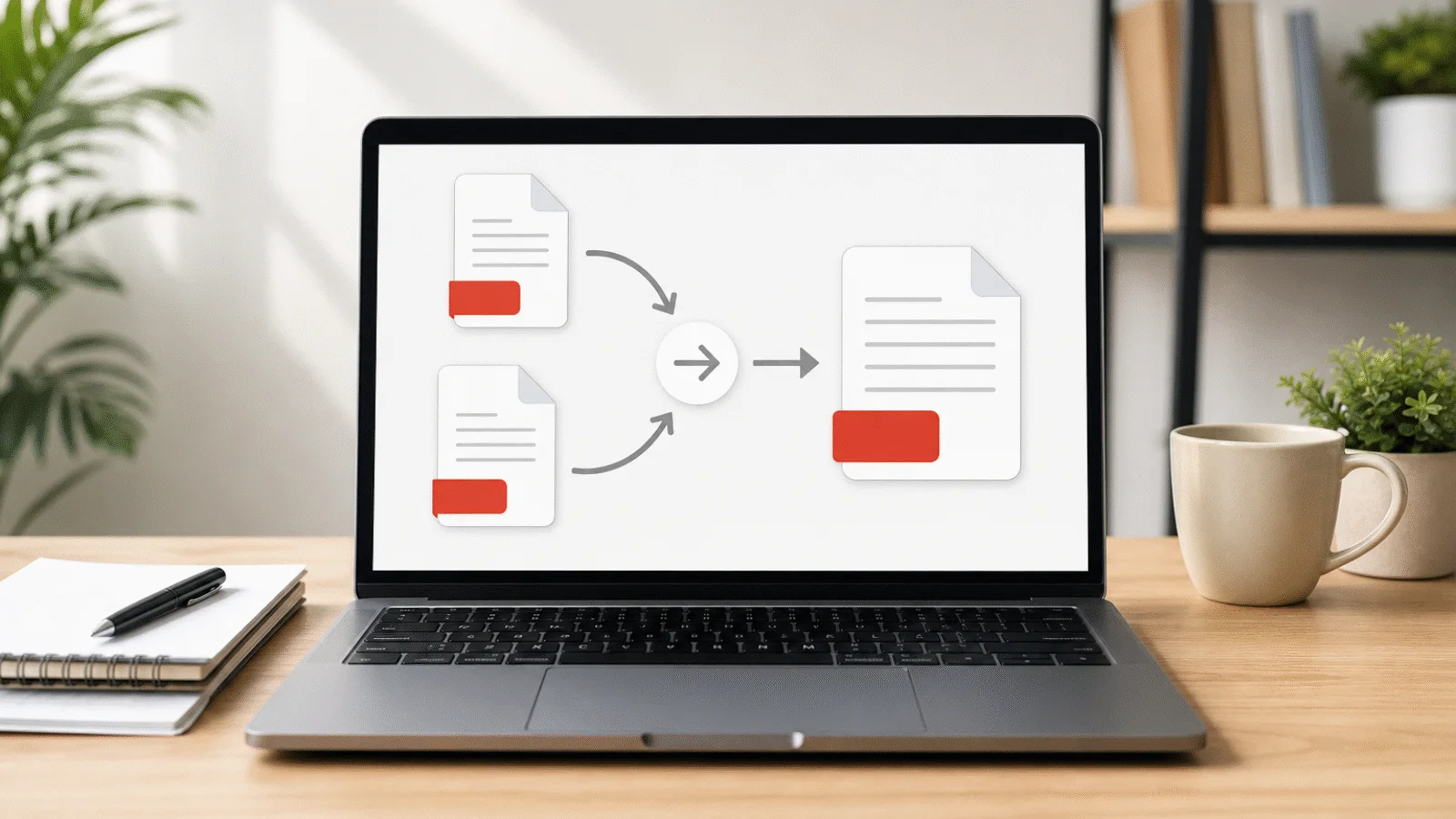
- Súbory. Viac dokumentov spojíte nástrojom Spojiť PDF. Jeden dokument rozdelíte na menšie časti pomocou nástroja Rozdeliť PDF.
- Veľkosť. Ak sa súbor nezmestí do limitu prílohy, zmenšite ho nástrojom Zmenšiť PDF. Ten skúša viac postupov a ponúkne najmenší overený výsledok.
- Ochrana. Heslo na otvorenie nastavíte nástrojom Zaheslovať PDF. Existujúcu ochranu odstránite pomocou nástroja Odomknúť PDF.
- Údaje o dokumente. Názov, autora, dátumy aj program, v ktorom PDF vzniklo, si zobrazíte a označené údaje odstránite nástrojom Odstrániť metadáta z PDF.
- Prevod. Z fotografií a skenov vytvoríte dokument nástrojom Obrázky do PDF. Opačným smerom funguje nástroj PDF do obrázkov, ktorý vykreslí strany vo formáte JPG alebo PNG.
- Poškodený súbor. Ak sa PDF otvára s chybou alebo ho niektoré čítačky odmietajú, nástroj Opraviť PDF ho prečíta objekt po objekte a uloží v novej, čistej štruktúre. Obsah strán pritom nezmení. Nedokáže však obnoviť to, čo v súbore chýba napríklad po prerušenom sťahovaní.
Nástroj zadarmo, priamo v prehliadači
Usporiadať strany PDF
Zmeňte poradie strán šípkami a stiahnite PDF v novom poradí, s textom a písmami bez zmeny.
Ako zmeniť poradie strán a odstrániť tie zbytočné
Predstavte si sken, pri ktorom zariadenie najprv spracovalo predné a potom zadné strany. Výsledkom je poradie 1, 3, 5, 2, 4, 6 a navyše dve strany, ktoré v dokumente nemajú byť. Opraviť ho môžete v štyroch krokoch.
- Najprv odstráňte nepotrebné strany. Otvorte nástroj Odstrániť strany z PDF a vyberte súbor. Pri každej strane uvidíte náhľad, číslo a zaškrtávacie políčko. Označte strany, ktoré majú zmiznúť, pričom aspoň jedna musí zostať. Potom stlačte Odstrániť strany a výsledok si stiahnite. Čím menej strán zostane, tým menej ich budete presúvať.
- Stiahnutý súbor otvorte v nástroji Usporiadať strany PDF. Náhľady sa očíslujú odznova, takže pracujete s poradím, v akom sú strany teraz.
- Posúvajte strany šípkami. Pri každom náhľade nájdete možnosti Posunúť dopredu a Posunúť dozadu. Jedno kliknutie presunie stranu o jednu pozíciu. Ak sa v úpravách stratíte, tlačidlo Vrátiť pôvodný stav obnoví pôvodné poradie. Keď ste spokojní, stlačte Uložiť poradie.
- Skontrolujte výsledok. Oba nástroje hotový súbor znovu otvoria, spočítajú strany a porovnajú ich rozmery aj text s originálom. Až potom vám ponúknu dokument na stiahnutie.
Čísla vytlačené v päte sa pri presúvaní nezmenia, pretože sú súčasťou obsahu strany. Dokument tak môže po úprave zobrazovať iné číslo v čítačke a iné priamo na strane. Pri skenoch a prílohách je to bežné. Podrobnejší postup aj rady pre prázdne strany nájdete v článku Ako odstrániť stranu z PDF.
Ako upraviť text v PDF
Žiadny z našich nástrojov nemení text priamo v PDF. Dôvodom je spôsob, akým tento formát funguje. PDF nie je bežný textový dokument, ale skôr predpis na vykreslenie strany. Ukladá jednotlivé znaky spolu s ich presnou polohou a písmom, nie celé odseky a riadky. Ak z vety odstránite jedno slovo, zvyšok sa automaticky neposunie ani nezalomí, pretože súbor nevie, kde veta pokračuje.
Prakticky máte tri cesty:
- Vráťte sa k originálu. Ak PDF vzniklo vo Worde, Dokumentoch Google alebo grafickom programe, opravte text v pôvodnom súbore a dokument znovu exportujte. Je to najrýchlejšia a najspoľahlivejšia možnosť, pri ktorej zostane zachované pôvodné rozloženie strán.
- Otvorte PDF v programe, ktorý ho dokáže importovať. Word pre počítače prevedie PDF na dokument upraviteľný ako bežný text. Rozloženie sa však môže zmeniť, najmä pri stĺpcoch, tabuľkách a skenoch. LibreOffice otvorí PDF v module Draw, kde sú jednotlivé riadky samostatnými objektmi. Práca s nimi sa preto podobá skôr na kreslenie než na písanie.
- Použite editor PDF. Program určený na úpravu PDF mení text priamo na strane a rozloženie zachová najlepšie, spravidla však ide o platený softvér.
Naskenovaný dokument je osobitný prípad. Každá strana je iba obrázkom papiera a text na nej nie je uložený ako skutočný text. Nedá sa preto upravovať ani vyhľadávať. Textová vrstva vznikne až po rozpoznaní písma pomocou OCR. Odstránenie strán, otočenie ani zmenšenie ju nepridá, sken zostane skenom. Ak zo skenu potrebujete iba text, napríklad na vloženie do Wordu, pomôže rozpoznanie textu v PDF.
Ako vyplniť formulár a podpísať PDF
Naše nástroje nevypĺňajú formuláre ani nepodpisujú dokumenty. Tieto možnosti ponúkajú niektoré prehliadače a bezplatné čítačky PDF. Dokážu písať do formulárových polí a pridať podpis nakreslený myšou alebo prstom. Takýto podpis je však iba kresbou v dokumente, nie kvalifikovaným elektronickým podpisom.
Pri formulároch záleží aj na poradí krokov. Keď vyplnený dokument spracujete nástrojom na úpravu strán, zadané hodnoty zvyčajne zostanú viditeľné, polia však prestanú fungovať ako formulár. Niektoré formuláre nechávajú ich vzhľad dopočítať čítačke PDF. V takom prípade sa hodnoty nemusia zobraziť vôbec, preto si výsledok po úprave vždy otvorte a skontrolujte.
Digitálny podpis sa vzťahuje na presné bajty súboru. Pri každej úprave strán vzniká nový dokument, v ktorom už podpis nebude platný. Podpisujte preto až na konci: najprv strany usporiadajte, dokument zlúčte a zmenšite, potom ho podpíšte a odošlite.
Čo sa pri úpravách zachová a čo nie
Nástroje na strany kopírujú obsah strán. Prenesie sa text, písma, obrázky aj vektorová grafika a každá strana si zachová rozmery aj otočenie.
Neprenesú sa prvky, ktoré patria dokumentu ako celku:
- Záložky. Osnovu, ktorú čítačka zobrazuje v bočnom paneli, výsledok už nemá.
- Formulárové polia a digitálne podpisy. Zostanú z nich spravidla len viditeľné hodnoty, nie funkčné polia ani platný podpis.
- Prílohy vložené do PDF a pomenované ciele odkazov. Odkazy, ktoré na ne mierili, prestanú fungovať.
- Vlastné čísla strán. Rímske číslovanie úvodu, ktoré čítačka zobrazuje pri náhľadoch, sa nahradí bežným poradím strán.
Tieto prvky nemusíte hľadať ručne. Ak ich dokument obsahuje, ešte pred spustením sa pri súbore zobrazí upozornenie s ich zoznamom. Neprenesú sa ani údaje o dokumente, napríklad názov, autor, kľúčové slová či program, v ktorom PDF vzniklo. Príslušné polia zostanú prázdne.
Zašifrovaný súbor odmietne každý nástroj okrem Odomknúť PDF. Platí to aj vtedy, keď heslo iba obmedzuje tlač alebo kopírovanie. Nástroje na úpravu strán výsledok pred stiahnutím znovu otvoria a s originálom porovnajú počet a poradie strán, ich rozmery aj text, ktorý sa dá označiť. Ak sa niečo nezhoduje, súbor na stiahnutie neponúknu. Na server sa pritom nič neodosiela.
Nástroj zadarmo, priamo v prehliadači
Odstrániť strany z PDF
Označte strany, ktoré v PDF nemajú byť, a stiahnite dokument bez nich. Text a písma zostávajú bez zmeny, nič sa nenahráva.
Kedy siahnuť po editore
Editor PDF má zmysel v týchto prípadoch:
- Opravy textu. Preklep v odstavci, sumu v cenníku alebo telefónne číslo v hlavičke opravíte len v editore.
- Anotácie. Komentáre a zvýraznenia majú zostať anotáciami, s ktorými druhá strana ďalej pracuje, nie obrázkami natrvalo vykreslenými do strany.
- Tvorba formulárov. Polia, do ktorých bude niekto vypĺňať údaje, treba najprv navrhnúť.
- Začiernenie citlivých údajov. Čierny obdĺžnik musí text pod sebou odstrániť, nestačí ho iba zakryť. Nekreslite ho preto bežným kresliacim nástrojom. Text by zostal v súbore a stále by sa dal označiť alebo skopírovať. Spoľahlivo ho odstráni iba editor s funkciou začiernenia (redakcie).
- Kvalifikované elektronické podpisy. Na kvalifikovaný podpis potrebujete kvalifikovaný certifikát a podpisovú aplikáciu, ktorá s ním vie pracovať.
Časté otázky
Ako upraviť PDF zadarmo?
Strany môžete zadarmo odstrániť, usporiadať, otočiť, spojiť či rozdeliť. Rovnako môžete PDF zmenšiť alebo zaheslovať, a to bez registrácie, vodoznaku či denného limitu. Text vnútri PDF však takto spoľahlivo neprepíšete. Na to potrebujete pôvodný dokument alebo platený editor.
Dá sa upraviť text v PDF bez programu?
Nie tak, aby zostalo rozloženie strany spoľahlivo nedotknuté. Bez inštalácie je najlepšou možnosťou opraviť text v pôvodnom dokumente a PDF znovu exportovať. Ak originál nemáte, budete potrebovať program, ktorý PDF prevedie alebo otvorí na úpravu.
Ako upraviť PDF vo Worde?
Word pre počítače dokáže PDF otvoriť a previesť na upraviteľný dokument, na čo vás vopred upozorní. Text potom zmeníte bežným spôsobom. Pri ukladaní zvoľte Súbor a Uložiť ako a ako typ súboru vyberte PDF. Výsledok si dôkladne prelistujte, pretože rozloženie sa môže líšiť od originálu.
Ako upraviť naskenované PDF?
Strany môžete bez problémov odstrániť, usporiadať alebo otočiť. Na úpravu textu však potrebujete program s rozpoznávaním písma (OCR), ktorý zo skenu vytvorí textovú vrstvu. Dovtedy v dokumente nie je text, ktorý by sa dal meniť.
Zostanú po úprave záložky a formuláre?
Nie, prenáša sa obsah strán, nie prvky dokumentu ako celku. Ak ich potrebujete, nechajte si originál a doplňte ich po úprave v programe, v ktorom dokument vznikol. Nástroj vás na ne upozorní ešte pred spustením, takže sa rozhodnete vopred.
Nahráva sa PDF niekam?
Nie. Súbor sa načíta iba do karty prehliadača, kde prebehne aj celá úprava. Na server sa nič neodosiela, takže zmluva ani lekárska správa neopustia vaše zariadenie. Jedinou novou kópiou bude výsledok, ktorý si stiahnete.